Clipchampとは?
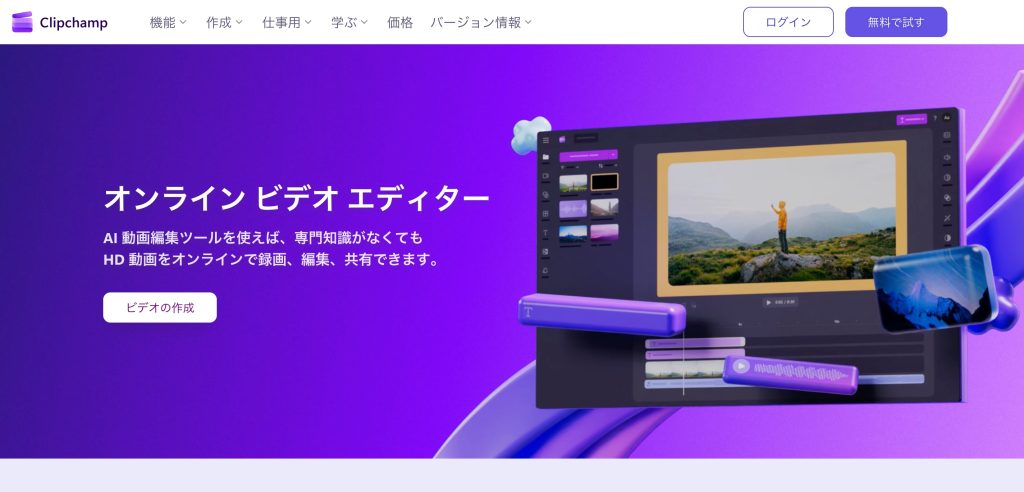
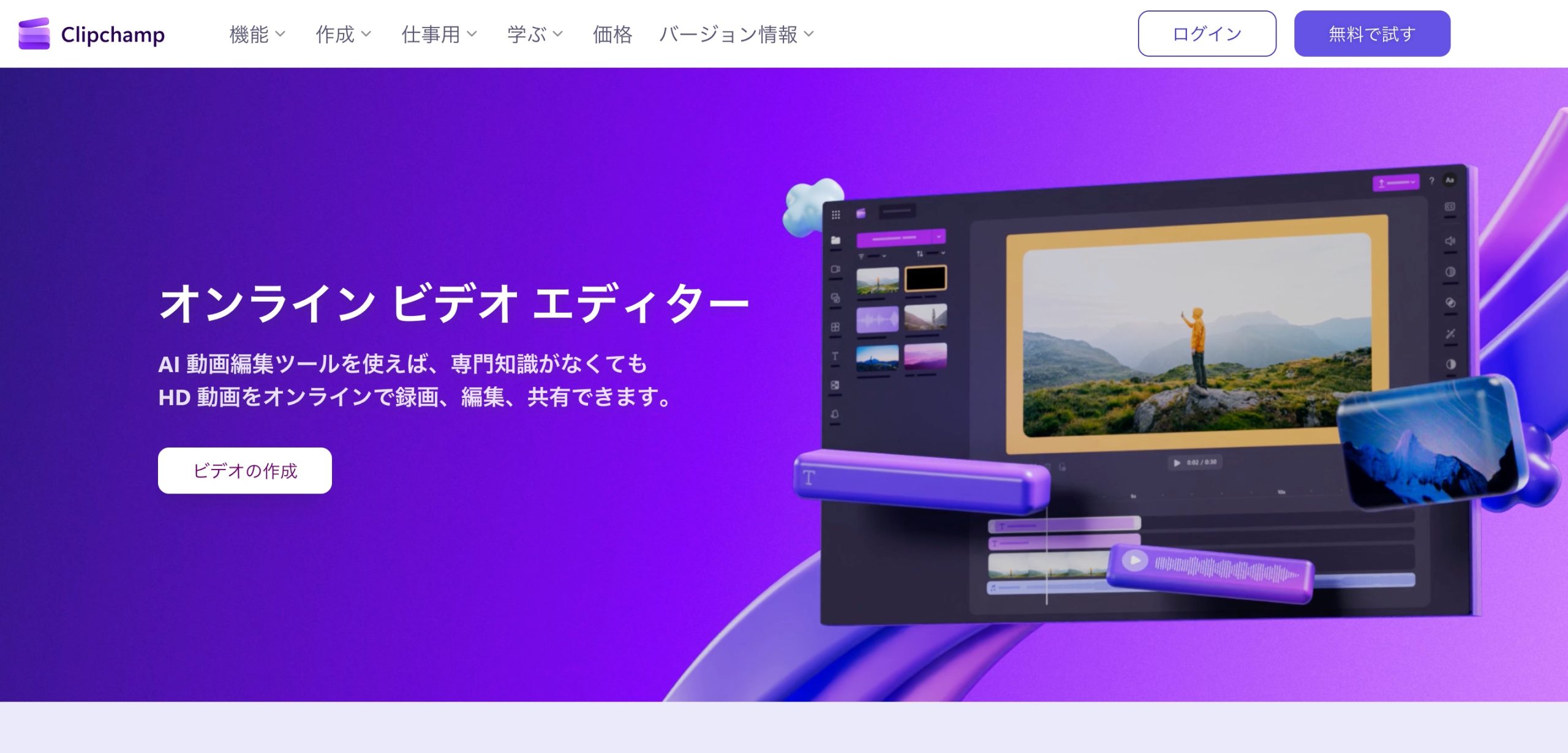
Clipchamp(クリップチャンプ)は、Microsoftが提供する動画編集ツールです。もともとはオーストラリア発のスタートアップが2013年に開発したオンライン動画エディターでしたが、2021年にMicrosoftが買収。その後Windows 11に標準搭載される公式動画編集アプリへと進化しました。
最大の特徴は「ブラウザだけで本格的な動画編集ができる」という点です。ソフトウェアのインストールが不要で、Microsoft EdgeやGoogle Chromeさえあれば、WindowsはもちろんMacやChromebookからもアクセスできます。Windows 10/11ではデスクトップアプリ版も利用可能で、スタートメニューから「Clipchamp」と検索するだけで起動できます。さらに、iOSスマートフォン向けのモバイルアプリも提供されています。
動画編集が初めての方でも直感的に操作できるインターフェースが用意されている一方で、AI搭載の自動キャプション生成やノイズ抑制、テキスト読み上げといった高度な機能も備えており、YouTubeやSNS向けのコンテンツ制作からビジネス用の資料動画まで幅広い用途に対応します。
無料版と有料版(Premium)の違い
Clipchampには「無料プラン」と「Premiumプラン」の2つが用意されています。無料プランでも透かし(ウォーターマーク)なしで動画を書き出せるのが大きなポイントで、多くの動画編集ツールが無料版にロゴを強制的に入れる中、Clipchampの無料版は制限が比較的緩やかです。
| 機能 | 無料プラン | Premiumプラン |
|---|---|---|
| エクスポート解像度 | 最大1080p(フルHD) | 最大4K UHD |
| 透かし(ウォーターマーク) | なし | なし |
| AI動画編集ツール(自動キャプション、テキスト読み上げ等) | 利用可 | 利用可 |
| AIオーディオ編集ツール(ノイズ抑制、無音除去等) | 利用可 | 利用可 |
| トリミング、クロップ、サイズ変更、回転 | 利用可 | 利用可 |
| 画面・カメラ・ボイスレコーダー | 利用可 | 利用可 |
| アニメーションテキストとタイトル | 利用可 | 利用可 |
| MP3オーディオのみエクスポート | 利用可 | 利用可 |
| ストック素材(動画・画像・音楽) | 無料ストックのみ | プレミアムストック利用可 |
| フィルターとエフェクト | 無料エフェクトのみ | プレミアムエフェクト利用可 |
| ブランドキット(ロゴ・カラー・フォント管理) | 利用不可 | シングルブランド利用可 |
| コンテンツのバックアップ(OneDrive連携) | 利用不可 | 2026年中に提供予定 |
Premiumプランは単独のサブスクリプションとしても提供されており、日本では月額約1,049円(年払い相当)です。ただし、Microsoft 365 PersonalまたはMicrosoft 365 Familyのサブスクリプションに加入していれば、追加費用なしでPremium機能が利用可能です。すでにMicrosoft 365を使っている方は、実質的に無料でPremium版を使えることになります。
また、法人・教育機関向けには「Clipchamp Standard」「Clipchamp Premium」が別途用意されており、一部のMicrosoft 365 BusinessおよびEducationライセンスに含まれています。Copilotライセンスを持つユーザーは、すべてのPremium機能に加えてAI動画作成機能も利用できます。
Clipchampの主な機能
Clipchampに搭載されている主な機能は、大きく「基本編集ツール」「AI搭載機能」「素材・テンプレート」「入出力・連携」の4つのカテゴリーに分けられます。
基本編集ツール
Clipchampの基本編集ツールは、動画編集に必要な一通りの機能を網羅しています。
タイムラインベースの編集画面では、動画・画像・音声を自由に配置し、トリミング(不要部分のカット)やクロップ(画面の切り抜き)、サイズ変更、回転といった操作をドラッグ&ドロップで行えます。複数のクリップを重ねるマルチトラック編集にも対応しており、ピクチャー・イン・ピクチャーのような表現も可能です。
トランジション(場面転換効果)はフェード、パン、ズーム、ジャンプカット、スワイプ、グリッチ、クロスディゾルブなど多数のプリセットから選択できます。テキスト・タイトルもアニメーション付きのテンプレートが豊富に揃っており、フォントスタイル、色、サイズ、配置を細かくカスタマイズ可能です。20種類以上のフォントが用意されており、ModernなMontserratからクラシックなPlayballまで幅広い選択肢があります。
速度セレクターを使えば動画の再生速度を自在に調整でき、スローモーションや倍速再生も簡単に実現できます。フリーハンドクロップ、フリーハンド回転、グループ化、隙間の自動除去、複数アイテムの同時編集といった効率化機能も充実しており、編集作業のスピードアップに貢献します。
アスペクト比(縦横比)のプリセットも豊富で、16:9(YouTube横型)、9:16(TikTok・Instagram Reels縦型)、1:1(Instagram投稿)、4:5、2:3、21:9など主要なフォーマットがワンクリックで切り替えられます。
AI搭載機能
Clipchampの注目ポイントの一つが、無料プランでもすべて利用できるAI機能群です。使用回数に制限がないため、気軽に何度でも試すことができます。
「自動キャプション」は、動画内の音声をAIが自動認識し、80以上の言語に対応した字幕を自動生成する機能です。生成されたキャプションのフォントスタイル、色、配置、サイズは自由に調整できます。SNS動画ではミュート状態で視聴されることも多いため、自動キャプションは視聴者のエンゲージメントを高める重要な機能です。
「テキスト読み上げ(AI ボイスオーバー)」は、入力したテキストをAI音声が読み上げてナレーションを生成する機能です。多数の言語に対応しており、声の性別(男性的・女性的・中性的)、話すペース、声の高さを調整できます。自分の声で録音する時間がない場合や、ナレーターを雇うコストを抑えたい場合に非常に便利です。
「ノイズ抑制」はAIがバックグラウンドノイズを自動検出し、街の騒音、子どもの声、芝刈り機の音などを低減してくれます。高価な外部マイクがなくても、クリアな音声を維持できます。「無音除去」はAIが動画内の3秒以上の無音部分を自動検出し、削除の提案を表示する機能で、テンポの良い動画に仕上げることができます。
「AI動画エディター(自動作成)」は、写真や動画素材をアップロードしてスタイルを選ぶだけで、AIが自動的にショート動画を作成してくれる機能です。素材選び、配置、トランジション、BGMの選定までAIが行うため、動画編集の経験がまったくなくても魅力的な動画を短時間で作ることができます。
「画像背景の削除」は、動画に挿入する画像の背景をAIが自動認識して数秒で切り抜く機能です。透明ロゴの作成や、被写体だけを切り出して別の背景に配置するといった合成作業が簡単に行えます。
素材・テンプレート
Clipchampの「コンテンツライブラリ」には、ロイヤリティフリーのストック動画、画像、音楽、サウンドエフェクト、ステッカー、グラフィック要素、背景素材が豊富に揃っています。無料プランでも基本的なストック素材にアクセスできますが、Premiumプランではさらに高品質なプレミアムストック素材が利用可能になります。
動画テンプレートは100種類以上が用意されており、YouTubeの紹介動画、解説動画、販売動画、SNS投稿向けの動画など、用途別に最適化されたデザインから選ぶことができます。テンプレートは自由にカスタマイズできるため、素材を差し替えてテキストを変更するだけで、短時間でプロフェッショナルな動画を完成させることが可能です。
ベクトル図形のオーバーレイ(ベーシック、オーガニック、手描きなど)、カスタムカラーやグラデーション背景、手話ステッカー(アメリカ手話対応)といったユニークな素材も追加されており、アクセシビリティの高い動画制作にも対応しています。Xboxとの連携機能では、MinecraftやSea of Thievesの限定コンテンツパックも利用可能です。
対応フォーマットと入出力
Clipchampが対応する入力(インポート)フォーマットは非常に幅広く、動画ファイルはMP4、MOV、WEBM、AVI、DIVX、FLV、3GP、WMV、VOB、DCM、MKVに対応しています。解像度は480pから4Kまでサポートしており、一部のHDR動画も読み込めます(ただしSDRに変換されます)。音声ファイルはMP3、WAV、OGG、画像ファイルはJPEG/JPG、PNG、TIFF、BMP、GIFに対応しています。
出力(エクスポート)フォーマットはMP4形式(H.264コーデック)が標準で、無料プランでは最大1080p、Premiumプランでは最大4K UHDでの書き出しが可能です。また、MP3形式でのオーディオのみのエクスポートにも対応しています。
クラウド連携としては、OneDriveやGoogleドライブからの素材インポートと、編集後の動画の直接保存に対応しています。Xboxクリップの直接インポートも可能です。
Clipchampの使い方:動画編集の基本ステップ
ここからは、Clipchampで実際に動画を編集する際の基本的な流れを、ステップごとに解説します。
ステップ1:Clipchampを起動してプロジェクトを作成する
Windows 11をお使いの場合は、スタートメニューまたはタスクバーの検索で「Clipchamp」と入力すればアプリが見つかります。Windows 10の場合はMicrosoft Storeからアプリをインストールしてください。ブラウザからアクセスする場合は「app.clipchamp.com」にアクセスし、Microsoftアカウントでサインインします。
サインイン後、ホーム画面の「新しいビデオを作成」ボタンをクリックすると、新しいプロジェクトの編集画面が開きます。テンプレートを使いたい場合は、ホーム画面に表示されるテンプレート一覧から好みのものを選択して開始することもできます。
ステップ2:素材をインポートする
編集画面左側の「メディアをインポート」ボタンをクリックし、パソコン内の動画・画像・音声ファイルをドラッグ&ドロップまたはファイル選択で読み込みます。OneDriveやGoogleドライブ、スマートフォンからの直接インポートも可能です。
読み込んだ素材はメディアパネルにサムネイルとして表示されます。使いたい素材を画面下部のタイムラインにドラッグ&ドロップすることで、編集作業を開始できます。
ステップ3:タイムラインで編集する
タイムラインに配置した素材を選択すると、さまざまな編集操作が行えます。基本的な編集操作として覚えておきたいのは以下のポイントです。
トリミング(カット)は、クリップの端をドラッグすることで開始・終了位置を調整します。不要な中間部分をカットする場合は、再生ヘッド(白い縦線)をカットしたい位置に合わせ、ハサミアイコン(分割ボタン)をクリックしてクリップを分割し、不要部分を選択して削除します。
クリップの順番変更はドラッグ&ドロップで直感的に行えます。複数のクリップを選択して「グループ化」すれば、まとめて移動や調整ができます。タイムライン上にできた隙間はゴミ箱アイコンで一括削除可能です。
ステップ4:テキスト・タイトルを追加する
左サイドバーの「テキスト」タブからアニメーション付きのタイトルテンプレートを選び、タイムラインにドラッグ&ドロップします。プレビュー画面上のテキストをクリックすれば、文字内容を直接編集できます。右側のプロパティパネルでは、フォント、サイズ、色、配置、アニメーションの種類を細かく調整可能です。
ステップ5:トランジション・エフェクトを追加する
タイムライン上の2つのクリップの間に、左サイドバーの「トランジション」タブからドラッグ&ドロップするだけで場面転換効果を追加できます。フィルターやエフェクトはクリップを選択した状態で右側のプロパティパネルから適用します。
ステップ6:音声・BGMを追加する
コンテンツライブラリからロイヤリティフリーのBGMやサウンドエフェクトを選んでタイムラインに追加できます。自分で用意した音声ファイルをインポートすることも可能です。AI テキスト読み上げ機能を使えば、テキストを入力するだけでナレーション音声が自動生成されます。
音量調整は各オーディオトラックを選択してスライダーで行えます。ノイズ抑制を適用したい場合は、対象の音声トラックを選択してAIノイズ抑制機能を有効にするだけです。
ステップ7:自動キャプション(字幕)を追加する
左サイドバーの「キャプション」タブから「自動キャプション」を選択し、言語を指定すると、AIが動画内の音声を自動認識して字幕を生成します。生成されたキャプションはタイムライン上で個別に編集でき、誤認識の修正やタイミングの微調整も行えます。フォント、色、背景色、配置はプロパティパネルから一括でスタイル設定可能です。
ステップ8:動画をエクスポート(書き出し)する
編集が完了したら、画面右上の「エクスポート」ボタンをクリックします。解像度を選択する画面が表示されるので、用途に応じて480p、720p、1080p(無料の上限)、4K(Premiumのみ)から選びます。
エクスポートが完了すると、MP4ファイルとしてパソコンに自動保存されます。同時にOneDriveやGoogleドライブへの直接保存、YouTubeやTikTokなどへの直接共有も可能です。オーディオのみをエクスポートしたい場合はMP3形式で書き出すこともできます。
Clipchampを使いこなすためのヒント
実際にClipchampを使い始めると、いくつかの工夫でさらに効率的かつ高品質な動画制作が可能になります。
アスペクト比は最初に設定しましょう。YouTube向けなら16:9、TikTokやInstagram Reels向けなら9:16、Instagram投稿なら1:1を、編集作業の最初の段階で設定しておくと、後から素材の配置をやり直す手間が省けます。フリーツールバーに表示されるプリセットからワンクリックで切り替え可能です。
キーボードショートカットを活用すると編集スピードが大幅に向上します。スペースキーで再生/停止、Sキーでクリップの分割、Ctrl+Zで元に戻す、Ctrl+Cとctrl+Vでコピー&ペーストなど、基本的なショートカットを覚えるだけでマウス操作の回数を大きく減らせます。
全画面プレビュー機能を使えば、編集途中の動画を画面いっぱいに表示して仕上がりを確認できます。細部の確認や色合いのチェックに便利で、わずか2クリックで切り替え可能です。
ライトモードとダークモードの切り替えにも対応しているので、長時間の編集作業では目の負担を軽減するダークモードがおすすめです。
Clipchampのメリットと注意点
Clipchampの最大のメリットは、無料でありながら透かしなし・1080pエクスポートが可能で、AI機能も無制限に使える点です。Windows 11に標準搭載されているためインストールの手間がなく、Microsoftアカウントさえあれば誰でもすぐに使い始められます。ブラウザベースのためMacやChromebookからもアクセスでき、プラットフォームを問わない柔軟性も魅力です。
一方で、注意すべき点もあります。ブラウザベースで動作するため、非常に長い動画や大量の素材を扱う場合はパフォーマンスが低下する可能性があります。Adobe Premiere ProやDaVinci Resolveのようなプロフェッショナル向け動画編集ソフトと比較すると、カラーグレーディングやマルチカム編集、高度なモーショングラフィックスなどの面で機能的な限界があります。無料プランでは4K出力ができない点と、プレミアムストック素材が使えない点も、用途によっては制約になります。
また、プロジェクトファイルはClipchamp独自の形式で管理されるため、他の動画編集ソフトとの間でプロジェクトの互換性はありません。エクスポートしたMP4ファイルは汎用的に使えますが、編集プロジェクトそのものを他のソフトに移行することはできない点は覚えておきましょう。
まとめ
Clipchampは、動画編集のハードルを劇的に下げたツールです。Windows 11に標準搭載されており、無料で透かしなし1080pエクスポートが可能、AI機能も回数制限なく使えるという条件は、個人の動画制作からビジネスユースまで幅広い場面で「まず最初に試す動画編集ツール」として最適な選択肢といえます。
すでにMicrosoft 365に加入している方はPremium機能が追加費用なしで利用でき、4Kエクスポートやプレミアムストック素材といった上位機能にもアクセスできます。動画編集に興味はあるけれど何から始めればいいかわからないという方は、まずClipchampの無料プランで気軽に1本の動画を作ってみることをおすすめします。


コメント