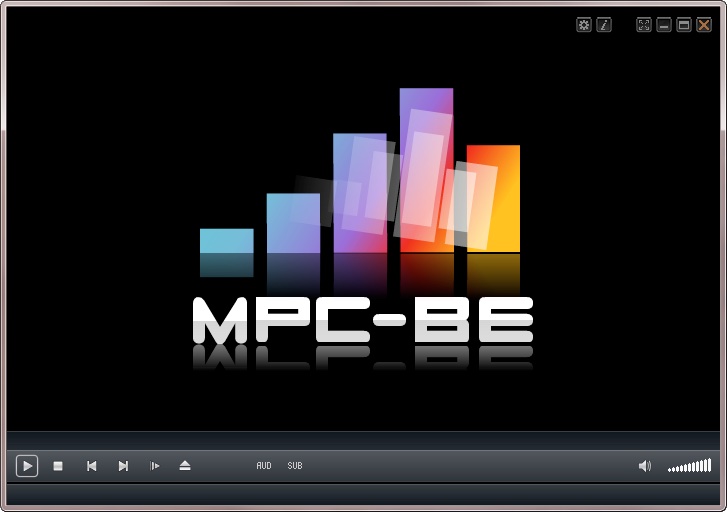
パソコンで動画を再生する際、あなたはどのソフトを使っていますか? 「VLC Media Player」や「GOM Player」は確かに便利ですが、もしあなたが画質や音質に少しでもこだわりがあり、かつ「動作が重いのは絶対に嫌だ」と考えているなら、最適解は間違いなく「MPC-BE」です。
見た目はWindows 98時代を彷彿とさせるシンプルさですが、その中身は最新技術の塊。今回は、世界中の動画マニアが愛用するこのソフトの導入から、画質を劇的に向上させる設定までを解説します。
はじめに:MPC-BEとは何か?
系譜を知る:MPC-HCとの違いと関係性
MPC-BE(Media Player Classic – Black Edition)は、かつて定番だった「MPC-HC」から派生したソフトです。 本家のMPC-HCは開発が一度停滞しましたが(現在は有志版がありますが)、その意志を継ぎ、ロシアの開発者チームによって現在も活発に更新され続けているのが、この「Black Edition」です。名前の通り、最初からダークモードのような黒基調のインターフェースが採用されており、現代のOSともデザインが馴染みます。
なぜ「VLC」や「PotPlayer」ではなくMPC-BEなのか
最大の違いは「純粋さ」です。 VLCやPotPlayerは「全部入り」を目指しており、機能が豊富な反面、設定が複雑になりがちです。一方でMPC-BEは、「動画を再生する」という一点において、極限まで無駄を削ぎ落としています。
余計な常駐プロセスもなく、Windows標準機能のような顔をして起動し、しかし中身はプロ仕様の画質・音質処理を行える。この「羊の皮を被った狼」のような性質が、玄人に好かれる理由です。
インストールと日本語化・初期設定
正しいダウンロード先
安全のため、開発元が利用している「SourceForge」または「GitHub」からダウンロードしましょう。 「MPC-BE download」で検索すると上位に出てきます。
- インストーラー版(Installer)とポータブル版(Portable)がありますが、通常はインストーラー版を選べばOKです。USBメモリに入れて持ち運びたい場合はポータブル版を選びましょう。
インストール手順
インストーラーを起動し、指示に従って「次へ」進めるだけで完了します。 MPC-BEは最初から多言語対応しており、インストール直後から自動的に日本語メニューで表示されるはずです。
もし英語の場合は、メニューの「View」→「Language」から「Japanese」を選択してください。
最初に済ませるべき推奨設定
快適に使うために、2つだけ設定を変更しておきましょう。
- 多重起動の防止
- デフォルトでは、動画ファイルを開くたびに新しいウィンドウが増えてしまいます。
- 「表示」→「オプション」→「プレーヤー」を開き、「一度にひとつのファイルだけ再生する」を選択します。
- シークバーのプレビュー有効化
- YouTubeのように、シークバーにマウスを乗せた時にサムネイルを表示させます。
- 「表示」→「オプション」→「インターフェース」を開き、「検索でプレビュー機能を使用する」にチェックを入れます。
基本的な使い方と操作感
クラシックな見た目を活かした操作
基本は、再生したいファイルをウィンドウにドラッグ&ドロップするだけです。 画面下部には再生停止ボタンや音量バーがありますが、これらは非常にコンパクトにまとまっています。
画面上で右クリックすると詳細なメニューが出ますが、日常使いではほとんど触る必要はありません。
覚えておくと幸せになるショートカットキー
マウスを使わず操作できると、視聴体験が向上します。
- Ctrl + ← / → : コマ送り・コマ戻し(決定的な瞬間を確認するのに最適)
- Ctrl + Up / Down : 再生速度の変更(音程を変えずに倍速再生が可能)
- Spaceキー : 一時停止 / 再生
画質・音質へのこだわり(ここが本領)
ここからがMPC-BEの真骨頂です。ただ映すだけでなく、「より美しく、より良い音で」再生するための設定です。
「MPC Video Renderer」の導入
標準の設定でも十分綺麗ですが、HDR対応モニターを使っている場合や、より正確な色を出したい場合は、公式が開発している「MPC Video Renderer」を導入すると幸せになれます。
GitHubなどから別途ダウンロードし、MPC-BEのオプション設定で「映像」→「ビデオレンダラー」の項目から指定することで有効化できます。これにより、RTX Video Super Resolution(NVIDIAのAIアップスケーリング技術)なども効きやすくなります。
オーディオマニア向け:WASAPI排他モードの設定
「音が悪いのはスピーカーのせい」と諦める前に、この設定を試してください。 Windowsは通常、複数のソフトの音を混ぜて出力していますが、これが音質劣化の原因になります。
- 「表示」→「オプション」→「音声」を開く。
- 「音声レンダラー」の項目で「MPC Audio Renderer」を選択し、プロパティを開く。
- 「WASAPIモード」を「排他(Exclusive)」に設定する。
これにより、Windowsの余計な介入をパスして、DACやスピーカーに純粋な音声データを流し込めます。透明感のある音に変わるはずです。
上級者向け:最強の画質レンダラー「MadVR」導入ガイド
PCスペックに自信がある(ゲーミングPCなどを持っている)場合、動画再生の常識を変える「MadVR」という外部ツールを連携させましょう。
MadVRとは?
世界最高峰の画質レンダラーと呼ばれるフリーソフトです。
アニメの線を滑らかにしたり、古いDVD画質の動画を4Kモニターで見られるレベルまでアップスケーリングしたりと、魔法のような処理を行います。
導入と設定の概要
- MadVRの公式サイトからzipファイルをダウンロードし、解凍します。
- フォルダ内の「install.bat」を右クリックして管理者権限で実行します。
- MPC-BEの「オプション」→「映像」→「ビデオレンダラー」の一覧に「madVR」が追加されるので、それを選択します。
これだけで、再生時の画質処理がMadVRに委託されます。ただし、GPUへの負荷はかなり高くなるため、ノートPCなどの場合はファンの音が大きくなる可能性があります。
その他のお役立ち機能
YouTube動画の再生機能
ブラウザでYouTubeを見ると広告が入りますが、MPC-BEにはYouTube再生機能があります。 「ファイル」→「ファイル/URLを開く」を選び、YouTubeの動画URLを貼り付けると、広告なしで、かつMPC-BEの高画質補正がかかった状態でストリーミング再生が可能です。
スクリーンショット(キャプチャ)機能
「ファイル」→「画像を保存(F5)」で、現在表示しているシーンを静止画として保存できます。 一般的なスクリーンショット機能とは異なり、動画の元データから直接画像を切り出すため、OSの通知などが映り込まず、最高画質で保存できるのが利点です。
トラブルシューティング
再生できないファイルがある時
MPC-BEは多くのコーデックを内蔵していますが、ごく稀に再生できない形式があります。 その場合は、「LAV Filters」という外部フィルターセットをインストールし、MPC-BEの「外部フィルター」設定に追加することで、ほぼ全ての動画ファイルが再生可能になります。
設定をリセットする方法
設定をいじりすぎて動作がおかしくなった場合は、「表示」→「オプション」→「その他」にある「設定のリセット」ボタンを押せば、インストール直後の状態に戻せます。
質実剛健なMPC-BEは「PCで動画を見る」最適解
MPC-BEは、派手な機能やポップなデザインでユーザーを惹きつけるソフトではありません。 しかし、その質実剛健な作りと、カスタマイズによる天井知らずの画質向上能力は、一度使うと手放せない信頼感があります。
低スペックなPCでは「軽快なプレイヤー」として。 ハイエンドなPCでは「究極の高画質プレイヤー」として。
どのような環境でも最高の仕事をしてくれるMPC-BEを、ぜひあなたのデスクトップの常駐ソフトに加えてみてください。
コメント