「動画のファイルサイズを小さくしたい」「iPhoneで撮った動画がWindowsで見られない」「DVDをデータ化してスマホに入れたい」。動画を扱っていると、必ずこういった「形式変換(エンコード)」の壁にぶつかります。
そんな時に世界中のユーザーが真っ先に頼るツールが「HandBrake(ハンドブレイク)」です。
WindowsだけでなくMacやLinuxでも使えるクロスプラットフォーム対応と、プロ顔負けの詳細な画質設定が可能な点が魅力です。今回は、この動画変換の「世界標準」ソフトについて、導入からマニアックな設定までを徹底解説します。
HandBrakeとは?
HandBrakeは、20年以上の歴史を持つオープンソースの動画変換(トランスコード)ソフトです。パイナップルとカクテルが描かれたアイコンは、PCに詳しい人なら一度は見たことがあるでしょう。
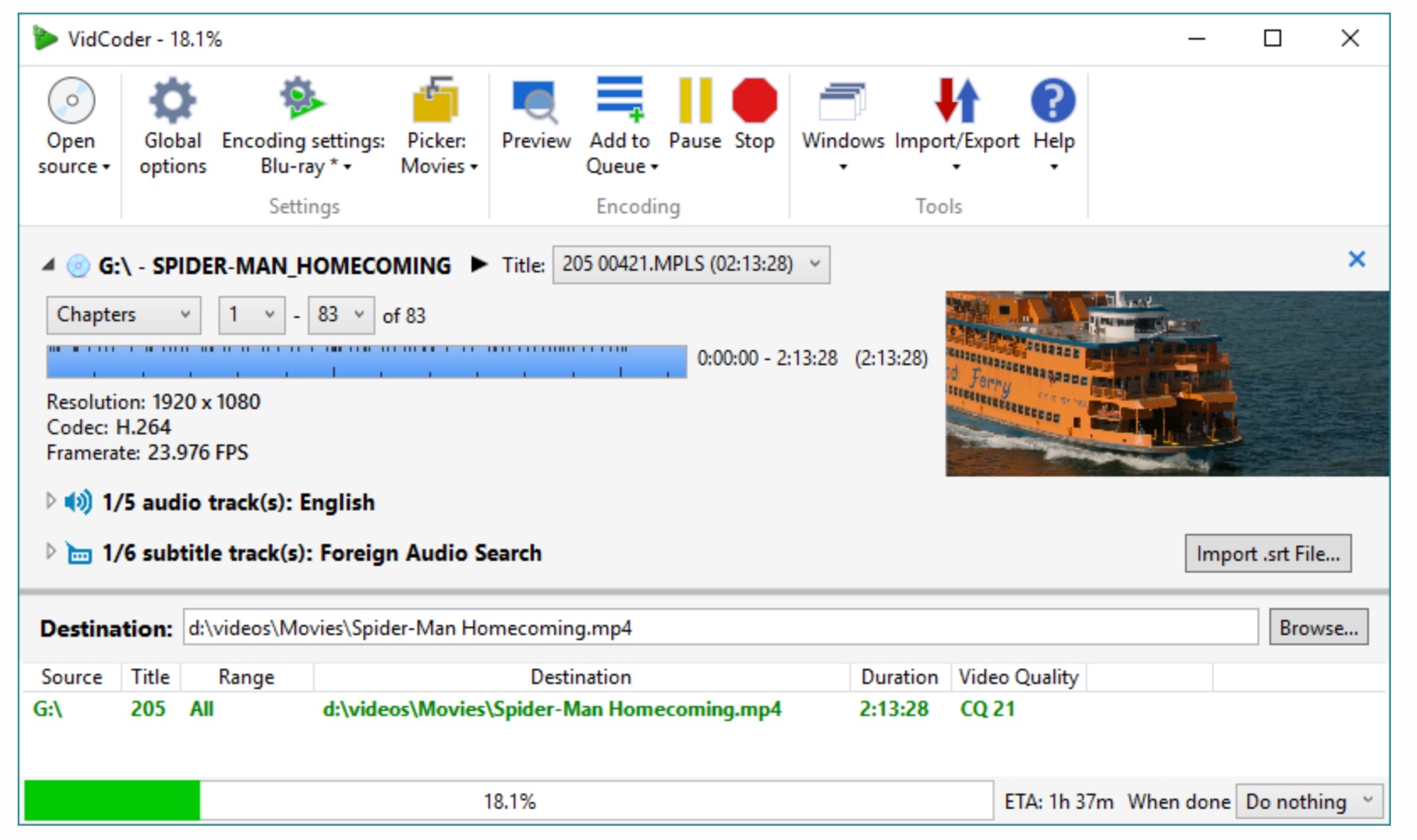
VidCoderなどの派生ソフトの「エンジン部分」としても採用されており、その変換精度と信頼性は業界トップクラスです。
何ができるソフトなのか
- フォーマット変換: MP4、MKV、WebMなど、用途に合わせた形式に変換します。
- 容量の圧縮: H.265などの最新技術を使い、画質を保ったままファイルサイズを数分の一に圧縮します。
- リッピング: DVDやBlu-rayディスク(暗号化されていないもの)を読み込み、1つの動画ファイルとして保存します。
HandBrakeのインストールと初期設定
公式サイトからの安全なダウンロード
人気ソフトゆえに偽サイトが存在します。必ず公式ドメインである handbrake.fr からダウンロードしてください。「.com」や「.net」ではない点に注意しましょう。
- 動作要件: Windows版の場合、「.NET Desktop Runtime」のインストールを求められることがあります。画面の指示に従ってMicrosoft公式サイトから導入すれば問題ありません。
日本語化の現状と対応
かつては有志による日本語化パッチが必要でしたが、現在の最新バージョン(Ver 1.x以降)は公式で日本語に対応しています。インストールするだけで、メニューなどが日本語で表示されます。
最初に確認すべき「環境設定」
インストール後、使い始める前に一つだけ重要な設定変更をおすすめします。
- メニューの「ツール」>「設定」を開きます。
- 「出力ファイル」の項目を確認します。
- 「MP4ファイル拡張子」を「常にMP4を使う」に変更してください。
- デフォルトでは「.m4v」という拡張子が使われることがありますが、一部のWindows環境やAndroidで再生できないトラブルの元になります。「.mp4」に統一するのが無難です。
初心者でも即実践!プリセットを使った「3ステップ変換」
HandBrakeは設定項目が多いですが、最初は「プリセット」を使えば誰でも簡単に変換できます。
Step 1: 動画ファイル(またはディスク)の読み込み
HandBrakeを起動し、変換したいファイル、またはフォルダを画面内にドラッグ&ドロップします。DVDドライブに入れたディスクを読み込む場合は、左側のメニューからドライブを選択します。
Step 2: 「プリセット」を選ぶだけ
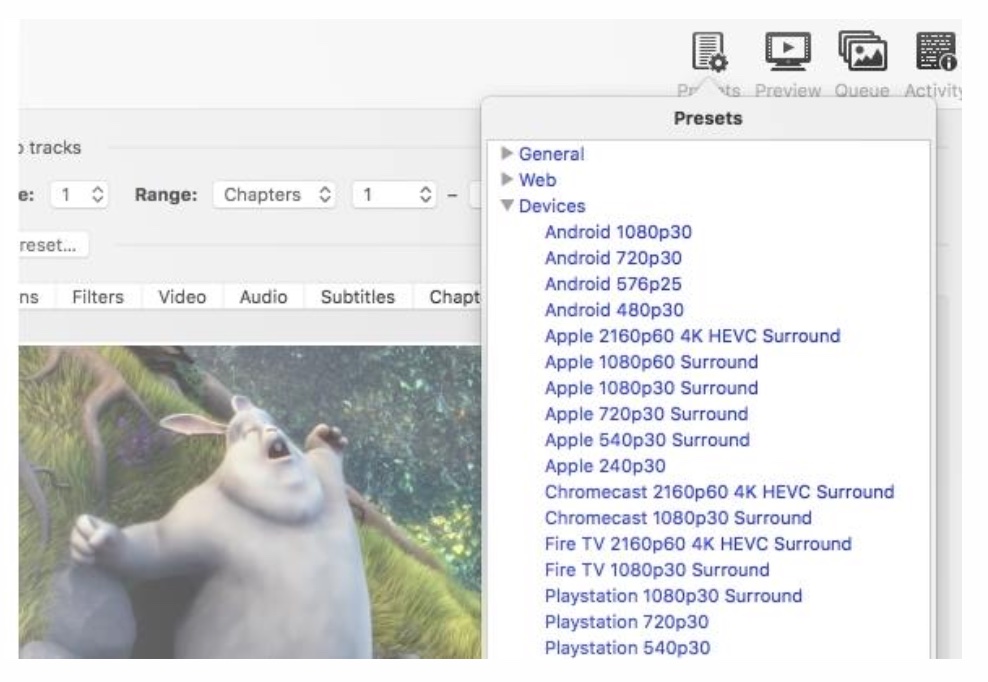
画面上部にある「プリセット」ボタンを押すと、用途別の設定リストが表示されます。
- General(一般): 最も汎用的な設定。
- Fast 1080p30: 画質と速度のバランスが良い標準設定。迷ったらコレ。
- HQ 1080p30: エンコード時間はかかるが、より高画質に残したい場合に。
- Web: YouTubeやDiscord、Vimeo向けの最適設定。
- Devices: Android、Playstation、Rokuなど、特定の機器で見たい場合に選択。
Step 3: エンコード開始ボタンを押す
画面下部で「保存先」を指定し、上部の緑色の「エンコード開始」ボタンを押せば変換が始まります。 ※失敗を防ぐために、事前に「プレビュー」ボタンを押して、画質や切り抜き範囲を確認することをおすすめします。
画質と容量を自在に操る「詳細設定」の極意
プリセットに慣れてきたら、手動設定で「自分だけの最高画質」を目指しましょう。
「概要」タブ:コンテナ形式
- MP4: 互換性最強。iPhone、Android、TV、何でも再生可能。
- MKV: 字幕や音声を多数格納できる高機能コンテナ。PCでの視聴がメインならおすすめ。
- WebM: Webブラウザでの再生に特化した軽量形式。
「動画」タブ:エンコードの心臓部
ここが画質を決める最も重要なタブです。
- ビデオエンコーダ:
- H.264 (x264): 安定・高速・高互換性。
- H.265 (x265 / HEVC): H.264より高圧縮。変換時間はかかるが、ファイルサイズを劇的に小さくできる。
- AV1: 最新の超高圧縮コーデック。対応機器はまだ少ないが、将来性は抜群。
- フレームレート (FPS):
- 基本は**「Same as source(ソースと同じ)」**を選び、「可変フレームレート」を選択しておけば音ズレのリスクが減ります。
- 品質設定 (RF):
- HandBrakeはビットレート指定よりも「固定品質(RF)」という考え方を使います。
- スライダーを右(数字を小さく)にするほど高画質・大容量になります。
- RF 20 ~ 23: DVD/Blu-rayリッピングの黄金比。実写ならこのあたりが最適解です。
- RF 24 ~ 28: アニメなどはこれくらい上げても綺麗に見えることが多いです。
ハードウェアエンコードの活用
PCにGPU(NVIDIA Geforceなど)が搭載されている場合、エンコーダの選択肢に「H.264 (Nvidia NVENC)」などが現れます。
これを選ぶと爆速で変換できますが、CPUエンコード(x264)に比べると、同容量での画質は若干劣る傾向にあります。「時短」か「画質」か、好みで使い分けましょう。
映像を美しく仕上げる「フィルタ」機能
インターレース解除(Decomb / Deinterlace)
テレビ放送を録画したデータなどで、動きの激しいシーンに「横縞(ギザギザ)」が入る場合があります。これを消す機能です。
基本的には「Decomb」を「Default」にしておけば、必要な時だけ自動で補正してくれます。
デノイズ(ノイズ除去)
古い映画やホームビデオなどの「ザラザラ」したノイズを軽減します。
「NLMeans」などのフィルタを選べますが、かけすぎるとディテールが潰れてのっぺりした絵になるので、「Weak(弱)」から試しましょう。
クロップ(切り抜き)
映画の上下にある黒帯をカットします。HandBrakeはデフォルトで「自動」になっており、勝手に黒帯を検出して削除してくれます。
もし黒帯を残したい場合は、「寸法」タブでCustomを選び、数値を0にする必要があります。
音声と字幕の高度な設定
「音声」タブ
映画のサラウンド音声(5.1chなど)をどうするか決めます。
- AAC (ステレオ): スマホなどで聴くなら、ステレオに変換(ダウンミックス)して容量を節約します。
- Auto Passthru: 元の音声を無劣化でそのままコピーします。高音質ですが容量は食います。
「字幕」タブ
- 焼き込み (Burn In): 映像の上に文字を焼き付けてしまいます。字幕をオフにできなくなりますが、どんなプレイヤーでも確実に字幕が表示されます。
- Foreign Audio Scan: 「日本語音声の映画の中で、外国語を話すシーンだけに出る字幕」などを自動検出してくれる便利な機能です。
大量の動画をさばく「キュー」機能の使い方
週末に溜まった録画ファイルを一気に変換したい時は「キュー(待ち行列)」を使います。
- 1つ目の動画を設定し、「エンコード開始」ではなく**「キューに追加」**を押します。
- 2つ目の動画を読み込み、同様に「キューに追加」します。
- これを繰り返し、最後にツールバーの「キュー」ボタンを押して「キューの開始」をクリックすれば、寝ている間に全ての変換が完了します。
※フォルダ内の動画をまとめて読み込みたい場合は、ドラッグ&ドロップ時にフォルダごと放り込めば、一括スキャンが可能です。
トラブルシューティング
「コピーガードがかかっています」と出る場合
HandBrakeは、CSSなどの暗号化(コピーガード)がかかっている市販のDVD/Blu-rayを直接解除・リッピングする機能を持っていません。 これらを扱いたい場合は、事前に別のリッピングソフトで保護を解除したISOファイルなどを用意するか、「libdvdcss」というライブラリを別途導入する必要があります(※著作権法に十分注意して自己責任で行ってください)。
変換速度が極端に遅い時
- フィルタ設定を確認してください。「デノイズ」などの重いフィルタがオンになっていませんか?
- エンコーダを「x265 (HEVC)」にしていませんか? x264に比べて数倍の時間がかかります。速度優先ならx264またはNVENCなどのハードウェアエンコードを使いましょう。
HandBrakeを使いこなせば動画ライフが変わる
HandBrakeは、最初は設定項目の多さに圧倒されるかもしれません。しかし、 「プリセットでサクッと変換」 「こだわりの設定で究極の画質保存」 この両方ができる懐の深さが、長年愛され続けている理由です。
Windowsユーザーで、よりシンプルな操作画面を好むなら派生版の「VidCoder」もおすすめですが、Mac版との共通操作や、最新機能への対応速度を求めるなら、やはり本家HandBrakeが最強のツールと言えるでしょう。

コメント