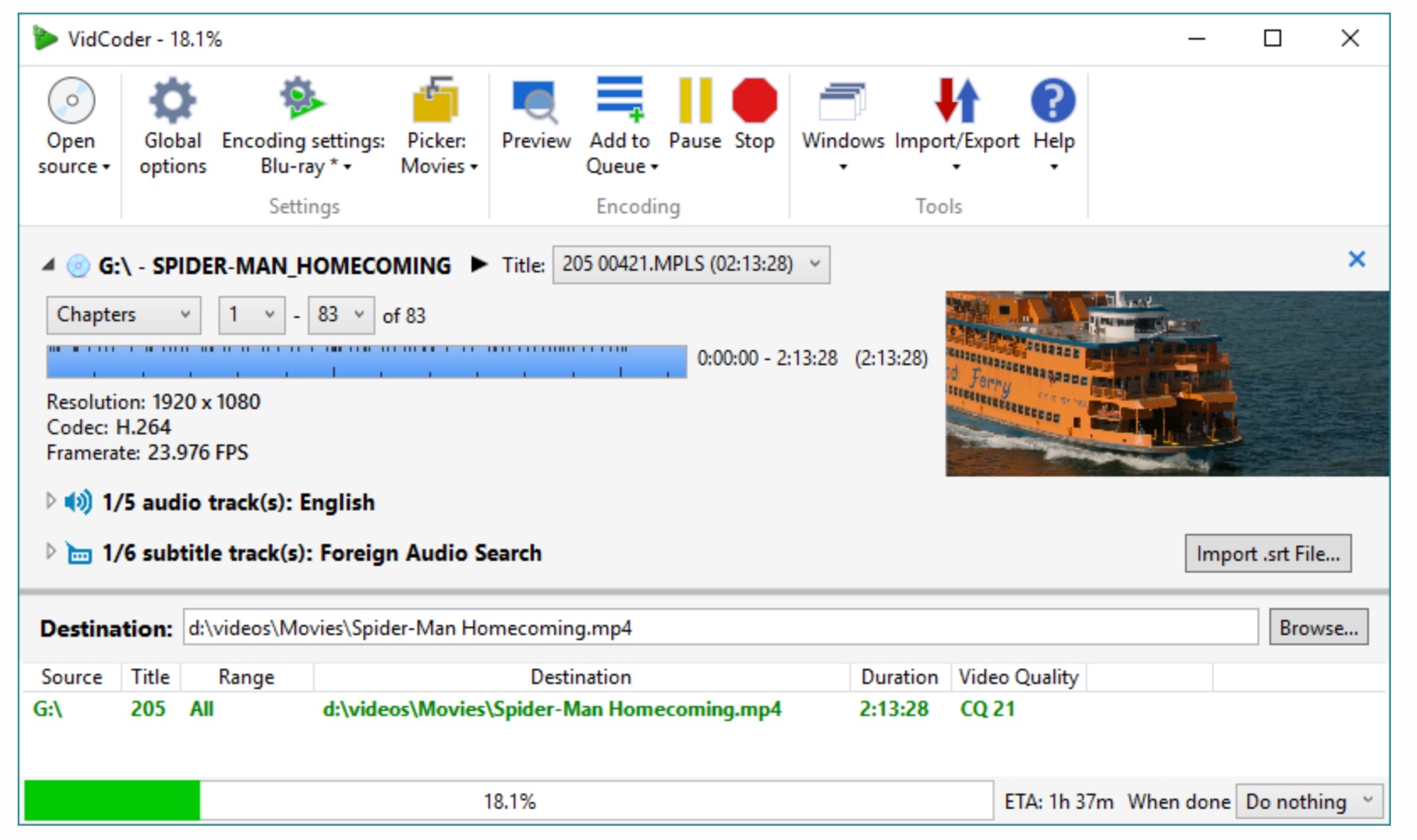
動画変換ソフトの世界で最も有名なのは「HandBrake」ですが、「画面が複雑で使いにくい」「専門用語が多くて挫折した」という声も少なくありません。
そんなあなたにおすすめしたいのが、今回紹介する「VidCoder」です。
実はこのVidCoder、中身(変換エンジン)はHandBrakeと同じものを使っています。しかし、ユーザーインターフェース(操作画面)が劇的に使いやすく再設計されており、特に「複数の動画をまとめて変換する」作業においては本家を凌ぐ便利さを誇ります。
今回はVidCoderの導入から、高画質かつ軽量に仕上げるための設定テクニックまでを徹底解説します。
VidCoderとは?
HandBrakeとの関係性と違い
VidCoderは、オープンソースの動画変換エンジン「HandBrake」をベースに作られたWindows用ソフトです。 例えるなら、「HandBrakeという高性能なエンジンを積んだ、運転しやすいオートマ車」のような存在です。
- HandBrake: 設定項目が細かく、1つ1つの動画をじっくり調整するのに向いているが、画面がやや難解。
- VidCoder: HandBrakeと同等の画質・機能を持ちながら、画面がシンプルで分かりやすい。特に「キュー(予約リスト)」の管理がしやすく、大量の動画を一括処理するのに向いている。
VidCoderの主な機能
- フォーマット変換: AVIやTSファイルを、スマホで再生しやすいMP4やMKVに変換。
- リッピング: DVDやBlu-rayのデータをPCに取り込む(※コピーガード解除機能はありません)。
- 容量圧縮: スマホ用に画質を保ったままファイルサイズを小さくする。
インストールと初期セットアップ
ダウンロード手順
公式サイト(https://vidcoder.net/) またはGitHubからダウンロードします。
「Installer」と書かれたボタンをクリックすればOKです。USBメモリに入れて持ち運びたい場合は「Portable」版を選びましょう。
インストール時の注意点
VidCoderの動作には、Microsoftの「.NET Desktop Runtime」が必要です。 インストーラーを起動した際に「.NET Runtimeが必要です」と表示された場合は、画面の指示に従ってMicrosoftのサイトからランタイムをダウンロード・インストールしてください。
日本語化の確認
VidCoderは多言語対応しており、インストール直後から日本語で表示されるはずです。
もし英語の場合は、メニューの「Tools」>「Options」>「General」タブの「Language」から「Japanese」を選択してください。
基本的な使い方:動画を変換してみよう
動画ファイル・ディスクの読み込み
起動したら、変換したい動画ファイル(またはDVD/Blu-rayのフォルダ)をウィンドウ内にドラッグ&ドロップします。
これだけで読み込み完了です。 DVDドライブから直接読み込む場合は、「ビデオソースを開く」ボタンからドライブを指定します。
簡単な出力設定(プリセット活用)
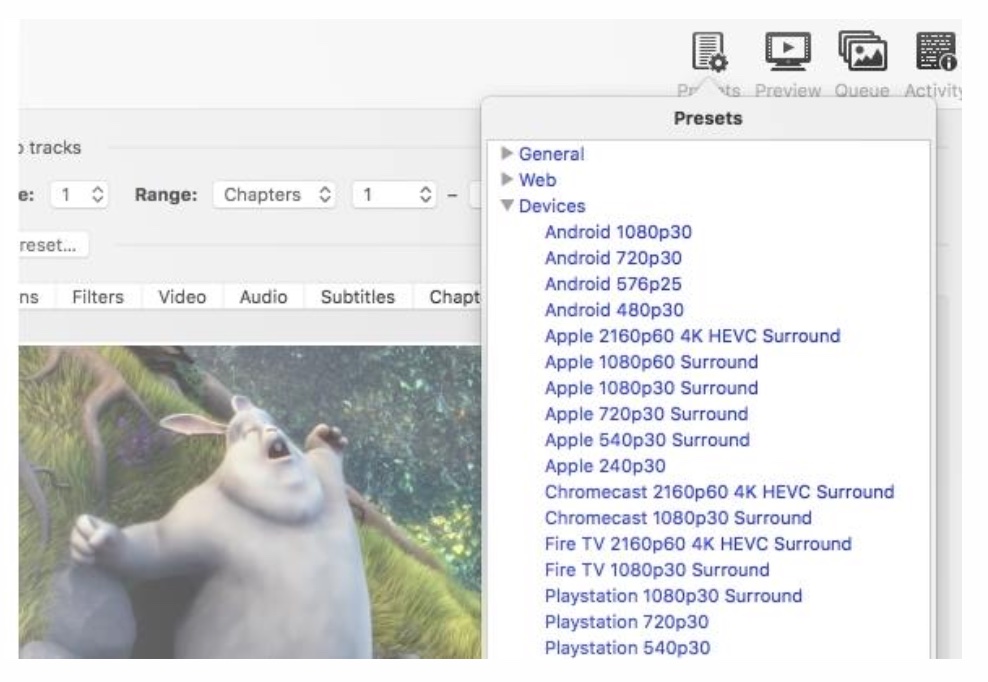
細かい設定が分からない場合は、「プリセット」を使いましょう。 画面上部の「プリセット」ボタンをクリックすると、「Android」「Apple」「General」などのリストが表示されます。
- 迷ったら: 「General」> 「Fast 1080p30」 または 「HQ 1080p30」 を選んでおけば、汎用性の高い高画質なMP4ファイルが作れます。
変換(エンコード)の実行
画面右下の「エンコード」ボタンを押すと、すぐに変換が始まります。 複数の動画をまとめて処理したい場合は、「キューに追加」ボタンを押してリストに溜めてから、最後にまとめて実行することも可能です。
画質と容量をコントロールする(詳細設定)
ここからは、自分好みの画質・容量に仕上げるための設定です。画面下の「設定」ボタン(歯車アイコン)をクリックして設定画面を開きます。
コンテナ形式(MP4 / MKV)
「出力」タブでコンテナを選びます。
- MP4 (.mp4): iPhone、Android、TVなど、あらゆる機器で再生できる万能形式。基本はこれでOK。
- MKV (.mkv): 複数の字幕や音声を格納できる高機能形式だが、一部の機器で再生できない場合がある。
ビデオコーデックの選び方
「ビデオエンコード」タブで「ビデオコーデック」を選びます。
- H.264 (x264): 最も普及している形式。再生互換性が高い。
- H.265 (x265 / HEVC): H.264より圧縮率が高く、同じ画質なら容量を半分近くにできるが、変換に時間がかかる。
- H.264 (Intel QSV / NVIDIA NVENC): グラフィックボードを使って爆速で変換するモード(後述)。
画質設定:固定品質(RF)
画質を決めるのは「品質」スライダーです。 VidCoder(HandBrake)では、ビットレート指定よりも「固定品質(RF)」を使うのが一般的です。
- RF 20 ~ 22: バランス型。DVDやBlu-rayを綺麗に残したいならこのあたり。
- RF 18: 超高画質。容量は大きくなる。
- RF 24 ~ 26: 容量重視。スマホで見るならこれでも十分。
※数字が小さいほど高画質(大容量)、大きいほど低画質(低容量)になります。
ハードウェアエンコードによる爆速化
PCにNVIDIAなどのグラフィックボードが搭載されている場合、コーデックで「H.264 (NVIDIA NVENC)」などを選ぶと、CPUで行うよりも数倍速く変換が終わります。
「とにかく速く終わらせたい!」という場合はおすすめですが、CPUエンコード(x264)に比べると、同じ容量でも画質がわずかに劣る場合があります。
便利な応用テクニック
字幕の焼き込み
海外映画などの字幕を映像自体に合成してしまいたい場合(焼き込み)の設定です。
- 「編集」ボタンを押してプレビュー画面を開く。
- 「字幕」タブを選択。
- 残したい字幕トラックを選び、**「焼き込み」**のチェックボックスをオンにする。
サイズ計算機の使い方
「CD 1枚分(700MB)に収めたい」など、ファイルサイズを指定したい場合は、設定画面の「ビデオエンコード」タブで「平均ビットレート」を選択し、「ターゲットサイズ」に希望の容量(MB)を入力します。VidCoderが自動でビットレートを計算して調整してくれます。
プレビュー機能の活用
「編集」ボタンを押すと、現在の設定でどのように変換されるかをテスト再生できます。 クロップ(黒帯の削除)が正しく行われているかや、画質の粗さを確認するために、本番前に必ずチェックする癖をつけましょう。
複数ファイルを効率よく処理する「ピッカー」機能
VidCoderがHandBrakeより優れている最大の点が、この**「ピッカー」**機能です。 DVDやBlu-rayには、本編以外に特典映像やメニュー画面など、大量の短い動画が含まれています。
- 「ビデオソースを開く」でディスクを読み込む。
- 「複数のタイトルを選択…」をクリック。
- ここで、「20分以上の動画だけをチェックする」 といったフィルタリングが可能です。
これにより、数十個あるファイルの中から「本編だけ」や「アニメの各話だけ」を一瞬で選び出し、一括でキューに追加(予約)できます。あとは「エンコード」を押して寝るだけで、翌朝には全話の変換が完了しています。
トラブルシューティング
「保護されたディスク」が読み込めない理由
市販のDVDやBlu-rayを読み込もうとするとエラーが出たり、読み込めない場合があります。 VidCoder自体には、コピーガード(暗号化)を解除する機能はありません。
暗号化されていない自作のディスクや、別途リッピングソフトで吸い出したISOファイルなどを扱うのが基本となります。技術的には「libdvdcss」というライブラリを導入することでCSS暗号化されたDVDを読めるようになる場合もありますが、著作権法に十分配慮して利用してください。
音ズレが発生する場合
変換後の動画で音と映像がズレている場合、設定画面の「ビデオエンコード」タブで「フレームレート(FPS)」を「Same as source(ソースと同じ)」に設定してみてください。無理に「30fps」などに固定するとズレる原因になります。
VidCoderは動画整理の強力な味方
VidCoderは、HandBrakeの高画質エンジンと、初心者にも優しい操作性を兼ね備えた「いいとこ取り」のソフトです。
- スマホ用に動画を軽くしたい人
- 溜まった録画データをMP4にして整理したい人
- HandBrakeの画面が難しくて諦めた人
こういった方々にとって、VidCoderは最強のツールになります。 まずは「プリセット」を選ぶだけの簡単な変換から始めて、徐々に自分好みの画質設定(RF値の調整など)を見つけてみてください。
コメント