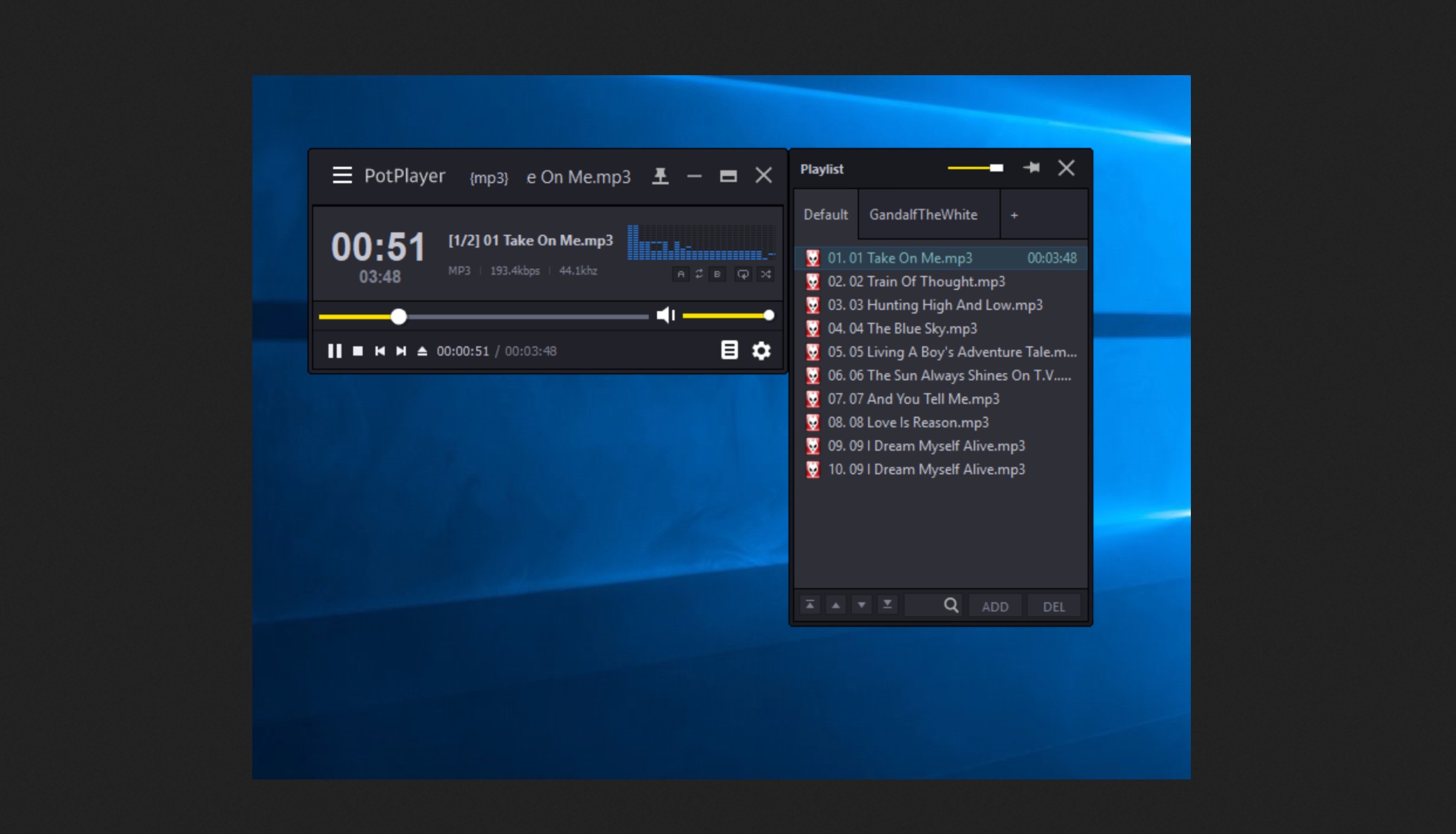
Windowsには標準の「メディアプレーヤー」が入っていますが、もっと快適に、もっと高画質で動画を楽しみたいと思ったことはありませんか?
VLC、GOM Player、MPC-BE……数あるフリーソフトの中で、機能・軽さ・カスタマイズ性のすべてにおいて「最強」の呼び声高いソフト。それが今回紹介する「PotPlayer(ポットプレイヤー)」です。
一度使い始めると、そのあまりの便利さに標準プレイヤーには戻れなくなる。そんなPotPlayerの導入から、知る人ぞ知る「神機能」までを徹底解説します。
はじめに:なぜPotPlayerが「最強」と呼ばれるのか
PotPlayerの概要と開発背景
PotPlayerは、韓国のDaum(現在はKakao傘下)が開発・配布しているWindows用のフリーメディアプレイヤーです。
実はこのソフト、かつて一世を風靡した「KMPlayer」のオリジナル開発者が、KMPlayerを離れた後に「さらに理想的なプレイヤー」を目指して作り上げたもの。言わば「天才エンジニアがこだわり抜いた進化版」なのです。
他のプレイヤー(VLC, MPC-BE, GOM)との違い
- 圧倒的な内蔵コーデック: VLCも有名ですが、PotPlayerはさらに幅広いフォーマットに対応しています。マイナーな形式の動画でも「とりあえずPotPlayerに投げ込めば再生できる」という安心感があります。
- 驚異的な軽さ: 高機能なのに起動は一瞬。低スペックなノートPCでもサクサク動作します。
- カスタマイズの深さ: ショートカットキー、マウスの挙動、スキン(見た目)、画質補正など、設定項目は数え切れないほどあり、自分だけの「最強プレイヤー」に育て上げることができます。
こんな人におすすめ
- 映画・アニメ鑑賞ガチ勢: 細かい画質設定や、コマ送り、区間リピートなどを駆使したい人。
- 学習用途: 再生速度を変えても音程が変わらないため、語学学習や講義動画の倍速視聴に最適です。
- 「万能」を求める人: 音楽も動画もDVDも、これ一本で済ませたい人。
インストールと初期セットアップ
公式サイトとダウンロード時の注意点
PotPlayerは人気ソフトゆえに、偽サイトが存在します。必ず公式ルートから入手しましょう。
- 公式サイト: https://potplayer.daum.net/
- バージョンの選び方: 基本的に「64bit」版を選んでください(よほど古い32bit PCでない限り)。
【重要】インストールの注意点 インストーラーを進めていく際、画面をよく見てください。「Avast Antivirusをインストールしますか?」といったバンドルウェア(広告ソフト)の追加を促すチェックボックスが出ることがあります。これらはPotPlayerの動作には不要ですので、必ずチェックを外してから「Next」や「Install」を押してください。
初回起動時にやっておくべき基本設定
インストール直後でも十分使えますが、最初にこれだけは確認しておきましょう。
- ファイル関連付け: 起動時に「Associate extensions(拡張子の関連付け)」を聞かれたら、動画ファイル(.mp4, .mkv, .aviなど)をPotPlayerに関連付けておくと便利です。
- 自動更新: デフォルトでオンになっています。常に最新のコーデックに対応させるため、そのままにしておくことを推奨します。
3. 基本操作と便利なショートカット
画面構成と基本的な再生コントロール
画面は非常にシンプルでミニマルです。余計なボタンは隠されており、動画画面そのものを広く使えます。
マウスの左クリックで一時停止/再生、ダブルクリックで全画面表示、ホイールで音量調整がデフォルトです。
絶対に覚えるべき「神ショートカットキー」5選
PotPlayerを使うなら、マウスよりキーボード操作が圧倒的に早いです。これだけは覚えてください。
- 再生速度の変更(Z, X, C):
C: 加速(早送り視聴に)X: 減速Z: 標準速度に戻す- ※音程を変えずに倍速再生できるので、時短視聴に最強です。
- シーク移動(矢印キー):
←/→: 5秒戻る/進む(設定で秒数は変更可能)
- 字幕の同期ズレ修正(<, >):
<(Shift+,): 字幕を0.5秒遅らせる>(Shift+.): 字幕を0.5秒早くする- ※海外ドラマなどで字幕がズレている時、一瞬で直せます。
- 区間リピート([ , ]):
[: リピート開始位置を指定]: リピート終了位置を指定\: リピート解除- ※ダンスの練習や、語学の聞き取り練習に必須の機能です。
- 輝度・コントラスト調整(E, R, T…):
W/E: 画面を暗く/明るくQ: リセット- ※暗いシーンが多い映画を観る時に役立ちます。
画質・音質を極める!おすすめ設定テクニック
高画質化設定(レンダラーの変更)
デフォルトでも綺麗ですが、PCスペックに余裕があるなら設定を変えてみましょう。
F5キーを押して「環境設定」を開きます。- 「映像」メニューを選択。
- 「映像レンダラー」の項目を「自動」から**「Built-in Direct3D 11 Video Renderer」**などに変更すると、GPUの性能をより引き出せることがあります。
※さらに上級者は、最高画質レンダラーとして名高い**「MadVR」**を別途インストールして連携させますが、かなり重くなるため、ハイスペックPC向けです。
音声の正規化(ノーマライズ)設定
映画などで「爆発音はうるさいのに、会話の声が小さい」という経験はありませんか?これを解消します。
- 環境設定(
F5) > 「音声」 > 「ノーマライズ/Freeverb」を開く。 - 「ノーマライズを使用する」にチェックを入れます。
- これで、大きな音は抑えられ、小さな音は持ち上げられ、常に聞きやすい音量になります。
60fps化(SVPやBluesky FRC)の基礎知識
アニメ(通常24fps)や映画(24/30fps)を、ゲームのようにヌルヌルの60fpsで動かす技術です。
PotPlayerは、AMDのグラフィックボード機能「Bluesky Frame Rate Converter」や、有料ソフト「SVP」との連携が非常にスムーズです。
設定は少々複雑ですが、「PotPlayer BlueskyFRC」などで検索して導入すると、映像体験が劇的に変わります。
驚きの便利機能:ただ再生するだけじゃない
リアルタイム翻訳機能
これがPotPlayerの隠れたキラー機能です。 英語の字幕ファイル(.srtなど)がある場合、それをGoogle翻訳などを経由してリアルタイムに日本語化して表示できます。
- 環境設定(
F5) > 「字幕」 > 「翻訳」を開く。 - 「翻訳を使用する」にチェックし、翻訳エンジン(Googleなど)を選択。
- 翻訳元「英語」、翻訳先「日本語」に設定。
- これで、英語字幕の下に日本語訳が表示されるようになります。
YouTube動画を広告なしで再生する裏技
ブラウザでYouTubeを見るのではなく、PotPlayerで見ることができます。
YouTubeのURLをコピーして、PotPlayerの画面上でCtrl + V(貼り付け)するだけ。
広告が入らず、かつPotPlayerの高画質・高音質補正がかかった状態でYouTubeを楽しめます。
2つの動画を同時再生する方法
比較動画を作りたい時などに使えます。
F5 > 「基本」 > 「基本設定」で、「複数のPotPlayerを起動して同時再生」といったオプションを選ぶことで、ウィンドウを複数立ち上げて別々の動画を流すことができます。
デザインを自分好みに:スキン変更
デフォルトの黒っぽいデザインもクールですが、気分を変えたい時はスキン(外観)を変更できます。
- 画面上で右クリック > 「スキン」を選択。
- 内蔵されている他のスキンを選ぶか、「スキン設定」からオンラインでユーザーが作成したスキンをダウンロードできます。
- YouTube風のデザインや、MacOS風のデザインなど、世界中の有志が作ったスキンが数多く公開されています。
トラブルシューティング
動画がカクつく場合の対処法
高解像度(4Kなど)の動画が重い場合、「ハードウェアアクセラレーション(DXVA)」が効いていない可能性があります。
画面下の「H/W」または「S/W」と書かれているボタンをクリックして切り替えてみてください。「H/W(ハードウェア処理)」が点灯すると、GPUを使って軽快に再生されるようになります。
設定をいじりすぎて元に戻せない時のリセット方法
PotPlayerは設定項目が多すぎるため、何を触ったか分からなくなることがあります。
そんな時は、F5(環境設定)画面の左下にある「初期化*ボタンを押してください。これですべての設定がインストール直後の状態に戻ります。
PotPlayerで動画視聴環境をアップデートしよう
PotPlayerは、単なる「再生ソフト」の枠を超えた、動画視聴のための総合プラットフォームです。
- 面倒なコーデック追加が不要
- 倍速再生も区間リピートも自由自在
- 画質も音質も自分好みにチューニング可能
最初は多機能すぎて戸惑うかもしれませんが、まずは「インストールして、動画ファイルを関連付ける」だけでも十分その恩恵を受けられます。
ぜひPotPlayerを導入して、PCでの動画鑑賞を「最高の体験」にアップデートしてください。
コメント