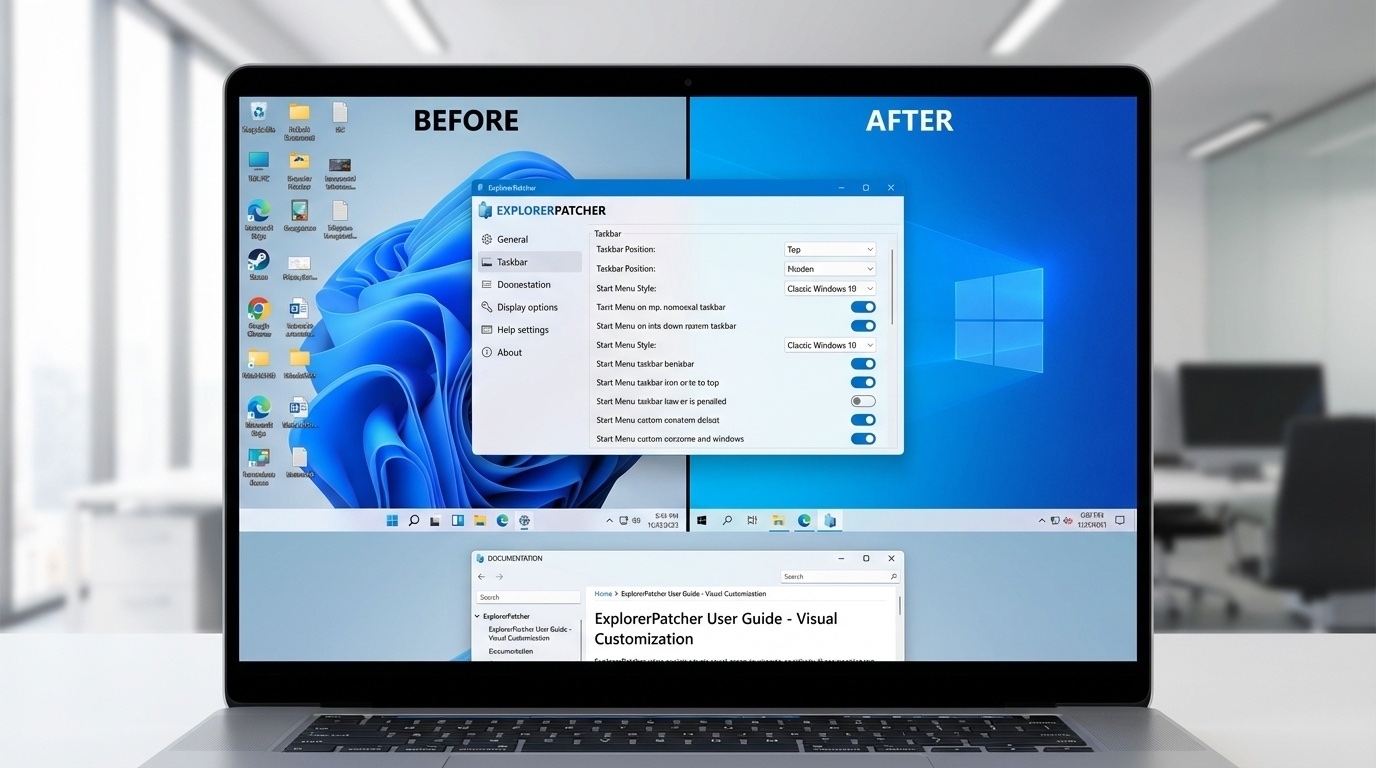
Windows 11にアップグレードして、「タスクバーが下に固定されているのが使いにくい」「右クリックメニューが面倒くさい」と感じたことはありませんか?
Microsoftは新しいデザインを推進していますが、長年慣れ親しんだWindows 10の操作感の方が生産性が高いというユーザーは数多く存在します。そんな不満を一発で解消する最強のフリーソフトが「Explorer Patcher(エクスプローラーパッチャー)」です。
このツールの導入方法から、Windows 11を劇的に使いやすくする「神設定」までを徹底解説します。
Explorer Patcherとは何か?
Explorer Patcherは、GitHubで公開されているオープンソースの無料ツールです。 Windows 11のシェル(UIの骨組み)に介入し、隠されているWindows 10時代の機能を呼び起こしたり、挙動を強制的に変更したりすることができます。
有料ソフトの「StartAllBack」なども有名ですが、Explorer Patcherは完全無料でありながら、タスクバーの配置変更やスタートメニューの復元など、ユーザーが最も求める機能を網羅している点が大きな強みです。
なぜExplorer Patcherが必要なのか
Windows 11の標準機能では不可能な、以下のカスタマイズが可能になります。
- タスクバーの位置変更: 画面の「上」「左」「右」に配置できる(※Win11標準は「下」のみ)。
- 結合しないタスクバー: アプリのラベル(文字)を表示し、ウィンドウごとのボタンを結合させない。
- 右クリックメニューの修正: 「その他のオプションを表示」を押さずに、最初から従来のメニューを表示する。
- スタートメニューの復元: 使いやすかったWindows 10のタイル形式に戻す。
インストールと初期セットアップ
GitHubからの正しいダウンロード方法
このソフトは公式サイトが存在せず、開発者のGitHubページからダウンロードします。
- GitHubの「valinet/ExplorerPatcher」リリースページにアクセスします。
- 右側の「Releases」にある最新バージョンをクリックします。
- Assets(資産)リストの中にある
ep_setup.exeをクリックしてダウンロードします。
インストール手順と画面が一瞬消える現象について
インストーラー(ep_setup.exe)をダブルクリックすると、セットアップが始まりますが、ここで画面が一瞬真っ暗になったり、タスクバーが消えたりします。
これはバグではなく、エクスプローラー(Windowsの描画機能)を再起動して設定を適用しているためです。数秒〜数十秒待てば、Windows 10スタイルのタスクバーが表示された状態で復帰しますので、慌てず待機してください。
アンインストール方法と注意点
もし気に入らなかったり、不具合が起きたりした場合は、通常のアプリと同様に「設定」>「アプリ」>「インストールされているアプリ」から「ExplorerPatcher」を選んでアンインストールすれば、完全に元の状態に戻ります。
【基本編】Windows 10の快適さを取り戻す
インストールが完了すると、すでにタスクバーがWindows 10風になっているはずです。ここから詳細な設定を行います。タスクバーの何もないところを右クリックし、「Properties」を選ぶと設定画面が開きます。
※メニューは英語ですが、主要な項目を解説します。
タスクバーの設定(Taskbar)
設定画面の左メニュー「Taskbar」での設定です。
- Taskbar style: 「Windows 10」になっていることを確認します。ここを「Windows 11」にすると標準に戻ります。
- Primary taskbar location on screen: ここで**「Top(上)」「Left(左)」「Right(右)」**などを選択できます。画面を広く使いたい人には必須の設定です。
- Combine taskbar icons on primary taskbar: タスクバーの結合設定です。
- Never combine: 結合しない(ラベルを表示し、ウィンドウごとにボタンを分ける)。
- Always combine: 常に結合する(Win11標準と同じ)。
スタートメニューの設定(Start menu)
左メニュー「Start menu」での設定です。
- Start menu style: 「Windows 10」を選ぶと、あの使いやすいタイル形式のメニューが復活します。
- Position on screen: 「At screen edge」にしておくと、スタートボタンを押した位置(画面端)にメニューが出ます。「Center」にすると画面中央に出ます。
システムトレイ(通知領域)のカスタマイズ
左メニュー「System tray」での設定です。 Windows 11では、隠れたアイコンを表示する「^」ボタンの挙動が変わってしまいましたが、ここの設定でWindows 10同様のポップアップメニューに戻すことができます。
【応用編】かゆい所に手が届く「神設定」リスト
右クリックメニューの旧仕様化(File Explorer)
Windows 11最大のストレス要因とも言える「右クリックメニュー」を修正します。
- 左メニューの 「File Explorer」 を選択。
- Disable the Windows 11 context menu という項目を探し、有効化(チェックまたはEnable)します。
- 左下の「Restart File Explorer」をクリックして適用。
これで、ファイルやフォルダを右クリックした際、最初から「コピー」「貼り付け」「プロパティ」などが文字で並ぶ、従来のメニューが一発で表示されるようになります。
ウィンドウ切り替え(Alt+Tab)の見た目変更
左メニュー「Window switcher」から、Alt + Tab キーを押した時のデザインを変更できます。 「Windows 10」スタイルはもちろん、シンプルで動作が軽い「Windows NT(XP時代のスタイル)」にも変更可能です。ゲームなどで全画面表示中に裏画面を確認したい時などに重宝します。
天気ウィジェットのカスタマイズ
左メニュー「Weather」から、タスクバーに表示される天気予報のアイコンやテキストを制御できます。邪魔な場合は非表示にしたり、逆にアイコンだけ小さく表示させたりといった微調整が可能です。
トラブルシューティング:困ったときは
Explorer PatcherはOSの深い部分に介入するため、Windows Updateなどのタイミングで挙動がおかしくなることがあります。
Windows Update後に動作がおかしくなった場合
Windowsの仕様変更により、Explorer Patcherが参照している「シンボル情報」が古くなることが原因です。 設定画面の「About」タブを開き、インターネットに接続した状態で放置するか、アップデートチェックを行うことで、自動的に新しいシンボルをダウンロードして修復してくれることが多いです。
画面が点滅する・真っ暗になる場合の対処法
稀に、OSアップデートとの相性が悪く、エクスプローラーが再起動を繰り返して画面が点滅し、操作不能になることがあります。 その場合は、Ctrl + Alt + Delete キーを押してタスクマネージャーを起動し、「新しいタスクを実行する」から appwiz.cpl と入力してプログラムのアンインストール画面を呼び出し、Explorer Patcherを削除してください。これで復旧します。
ウイルス対策ソフトに検知された場合の考え方
システムの挙動を変更するソフトであるため、一部のセキュリティソフトが「不審な挙動」として検知することがあります。 GitHubの信頼できるソースからダウンロードしたものであれば、基本的には誤検知(False Positive)です。例外設定に追加して使用してください。
まとめ:Explorer PatcherでWindows 11は完成する
Windows 11は美しいOSですが、「慣れ親しんだ操作性」を犠牲にしている部分が多々あります。Explorer Patcherは、その犠牲になった部分をユーザーの手に取り戻してくれるツールです。
- タスクバーを好きな位置に置きたい。
- スタートメニューは左下にないと落ち着かない。
- 右クリックは一発で済ませたい。
これらの願いを叶えてくれるExplorer Patcherを導入して、最新のOSと最強の使い勝手を両立させてみてはいかがでしょうか。無料でここまでできる開発者の情熱には、ただただ感謝です。

コメント