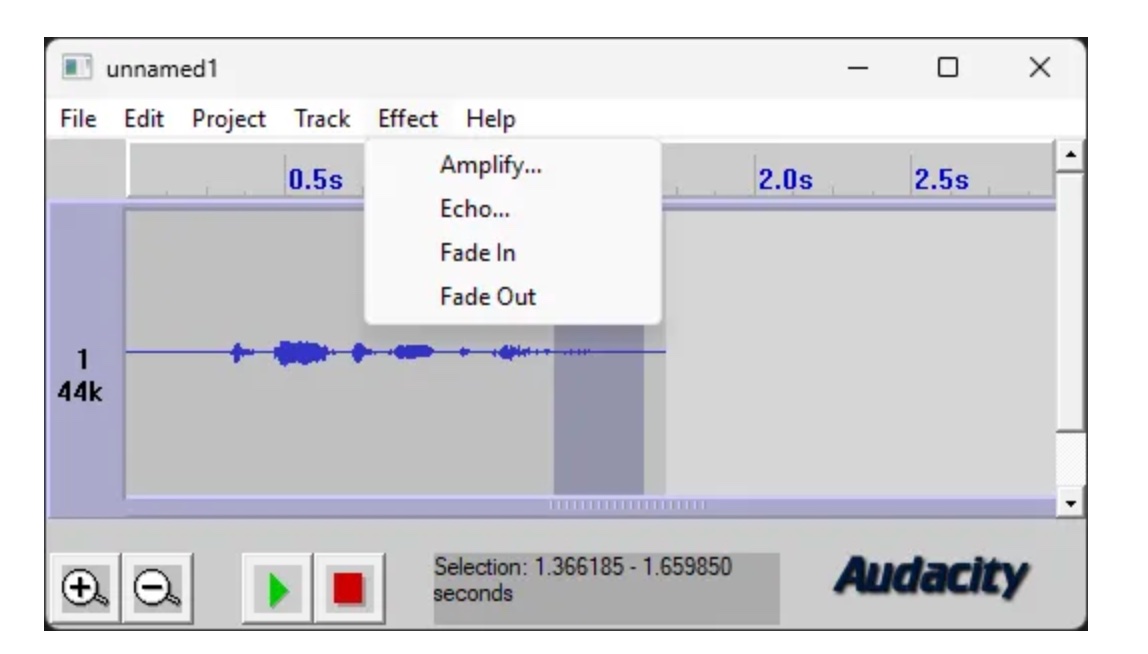
「Zoom会議の録音データから、雑音だけ消したい」 「YouTube動画用にナレーションを録って、BGMと合わせたい」 「昔のレコードをデジタル化して、曲ごとに分割したい」
音声に関するあらゆる「やりたい」を無料で叶えてくれる最強のツール、それが**「Audacity(オーダシティ)」**です。
20年以上の歴史を持ち、世界中のクリエイターに愛用されているこのソフトは、単なる録音機ではありません。プロの現場でも通用するような高度な波形編集機能を備えています。今回はITライターの視点で、Audacityの導入から、劇的に音質を良くするテクニックまでを徹底解説します。
Audacityとは?
Audacityは、Windows、Mac、Linuxに対応したオープンソースの無料波形編集ソフトです。 「波形編集」とは、音を「波のグラフ」として可視化し、目で見ながら切り貼りや加工ができる機能のことです。
Audacityでできること・できないこと
- 得意なこと(◎):
- カット編集: 「えー」「あー」といった不要な言葉や、無音部分をミリ秒単位で削除する。
- ノイズ除去: エアコンの音や「サーッ」というホワイトノイズを魔法のように消す。
- マルチトラック編集: 声、BGM、効果音を別のトラックに並べて同時に再生・保存する。
- 苦手なこと(△):
- 作曲(MIDI): ピアノロールでドレミを打ち込むような作曲機能はありません。あくまで「録音された音」を加工するソフトです。
最新版(Ver 3.x以降)の進化
最近のアップデートで、プロジェクトファイル形式が「.aup3」という単一ファイルに変更されました。以前は「.aupファイル」と「データフォルダ」がバラバラで管理が大変でしたが、今は1つのファイルで完結するため、データの受け渡しやバックアップが格段に楽になっています。
Audacityのインストールと初期セットアップ
公式サイトからのダウンロード
公式サイト(https://www.audacityteam.org/)からダウンロードします。 「Download Audacity」ボタンを押せば、OSに合ったインストーラーが入手できます。
※一時期、プライバシーポリシーの変更で「スパイウェア疑惑」が騒がれましたが、開発元のMuse Groupは「データ収集はエラー報告やアップデート確認のためであり、個人を特定するものではない」と明言し、仕様も見直されました。現在は安心して利用できます。
最初にやるべきデバイス設定
起動したら、まず「どのマイクで録り、どのスピーカーで聴くか」を設定します。 画面上部のツールバーにある「オーディオ設定」ボタン(またはドロップダウンメニュー)を確認しましょう。
- 録音デバイス: 自分が使いたいマイク(USBマイクやヘッドセット)を選択。
- 再生デバイス: いつものスピーカーやヘッドホンを選択。
基本操作①:録音してみよう
マイク録音の手順
準備ができたら、左上の**赤い丸ボタン(録音)**を押すだけです。 波形が右に伸びていけば成功です。四角いボタン(停止)で終了します。
PC内部音声(ループバック)の録音
Web会議やゲームの音など、「PCの中で鳴っている音」を録音したい場合は設定が必要です。 「オーディオ設定」の「ホスト」を 「Windows WASAPI」 に変更し、録音デバイスを 「スピーカー (loopback)」 のような名前に変更してください。これでPCの音を劣化なくデジタル録音できます。
既存の音声ファイルの読み込み
すでに持っているMP3やWAVファイルを編集したい場合は、Audacityのウィンドウにファイルをドラッグ&ドロップするだけで読み込めます。
※MP4動画などの音声を読み込みたい場合は、別途「FFmpegライブラリ」の導入が必要になることがありますが、基本的にはMP3/WAV/AIFFなどの主要形式に対応しています。
基本操作②:波形編集の基礎
録音が終わったら、不要な部分をカットしましょう。
選択・カット・コピー・ペースト
Wordなどの文書作成と同じ感覚です。
- **選択ツール(Iのアイコン)**で、波形の消したい部分をドラッグして選択します(色が反転します)。
- キーボードの
Deleteキーを押せば、その部分が消えて後ろが詰まります。 Ctrl+C(コピー)、Ctrl+V(貼り付け)も自由自在です。
フェードイン・フェードアウト
曲の終わりを徐々に小さくしたい場合などに使います。
- 終わりの部分を選択します。
- メニューの「エフェクト」>「フェーディング」> 「フェードアウト」 を選びます。
- 波形が三角形になり、音が自然に消えるようになります。
応用テクニック:音質を劇的に良くする「エフェクト」
Audacityの真骨頂は、プロ顔負けのエフェクト機能です。特に「ノイズ除去」は必修科目です。
最強機能「ノイズ除去(Noise Reduction)」
「サーッ」という背景ノイズを消すには、2ステップの作業が必要です。
- ステップ1(ノイズの学習):
- 録音データの中で「喋っていない、ノイズだけが鳴っている部分」を少しだけ選択します。
- メニューの「エフェクト」>「ノイズ除去と修復」>「ノイズの除去」を選び、**「ノイズプロファイルの取得」**ボタンを押します。(これでソフトが「これが雑音か」と学習します)
- ステップ2(除去の実行):
- ノイズを消したい範囲全体(通常は
Ctrl+Aで全選択)を選びます。 - もう一度「エフェクト」>「ノイズ除去」を開き、今度は下の**「OK」**ボタンを押します。
- 魔法のように波形のギザギザ(雑音)が消え去ります。
- ノイズを消したい範囲全体(通常は
音量を整える「正規化(Normalize)」
「録音した音が小さすぎた!」という場合は、メニューの「エフェクト」>「音量と圧縮」> 「正規化(Normalize)」 を使いましょう。 これを実行すると、音割れしないギリギリの大きさまで、全体を均一に持ち上げてくれます。
ポッドキャスト・ラジオ制作の実践フロー
BGMと声を合成する
- まずマイクでナレーションを録音します。
- 次にBGMファイルをドラッグ&ドロップで読み込みます(2段目のトラックとして追加されます)。
- 「エンベロープツール」(波形の間に青い線が出るツール)を使い、BGMトラックの音量を調整します。声がある部分だけBGMを下げ、オープニングやエンディングだけ上げる、といったラジオ的な演出が可能です。
書き出し(保存)とプロジェクト管理
編集が終わったら、作品として書き出します。
プロジェクトの保存(.aup3)
作業を後で再開したい場合は、メニューの「ファイル」>「プロジェクトを保存」を選びます。 これはAudacity専用の形式(.aup3)で保存され、レイヤー構造などが維持されます。
音声ファイルの書き出し(Export)
スマホで聴いたりYouTubeに使ったりする場合は、メニューの「ファイル」>「オーディオをエクスポート」を選びます。
- MP3: 最も一般的。音質は多少劣化しますが容量が小さいです。
- WAV: 無圧縮の高音質。CDを作ったり、動画編集ソフトの素材にするならこちらがおすすめ。
トラブルシューティング
「録音できない」時のチェックリスト
- Windowsの設定で「マイクのアクセス許可」がオフになっていませんか?
- 「設定」>「プライバシー」>「マイク」で、アプリによるマイクの使用を許可してください。
- USBマイクを後から挿した場合、Audacityが認識していないことがあります。
- メニューの「トランスポート」>「オーディオデバイスの再スキャン」を実行してください。
音が割れる(クリッピング)場合
波形が上下の限界(+1.0 / -1.0)に張り付いて赤くなっている場合、音が割れています。 これは録音レベルが高すぎます。マイクの入力レベル(マイクのアイコンのスライダー)を少し下げて、再度録音してください。一度割れてしまった音は、後からソフトで直すのは困難です。
まとめ:Audacityは音声編集の「スイスアーミーナイフ」
Audacityは、無料ソフトとは思えないほど多機能です。 最初は「切り貼り」だけで十分ですが、慣れてくれば「イコライザーで声を太くする」「コンプレッサーで聞きやすくする」といったプロの技も使えるようになります。
YouTuber、Podcaster、あるいは会議の議事録係まで。音声を扱うすべての人にとって、AudacityはPCに入れておくべき必須のツールと言えるでしょう。
コメント