PCやスマホで音楽を聴こうとしたとき、「不明なアーティスト」や「Unknown Album」と表示されてガッカリしたことはありませんか? あるいは、ファイル名は綺麗なのに、プレイヤー上では曲順がバラバラになってしまうことは?
これらはすべて、音楽ファイルの中にある「タグ情報(メタデータ)」が欠けていることが原因です。
この問題を解決する最強のツールが「Mp3tag」です。 世界中の音楽コレクターが愛用するこのフリーソフトを使えば、数千曲のライブラリ整理が一瞬で完了します。
ここでは「Mp3tag」の基本操作から「ファイル名の一括変換」などの時短テクニックまでを徹底解説します。
なぜ音楽ファイルに「タグ」が必要なのか?
「不明なアーティスト」問題の正体
Windowsのエクスプローラー上で「01. Lemon.mp3」のようにファイル名を変更しても、iTunesやスマホのプレイヤーアプリではそれが反映されないことがあります。 なぜなら、音楽プレイヤーはファイル名ではなく、ファイル内部に書き込まれた「ID3タグ(メタデータ)」という名札情報を読み取って表示しているからです。
この「名札」にアーティスト名やアルバム名が書き込まれていなければ、いくらファイル名を整理してもプレイヤー上では「不明」扱いになってしまいます。
Mp3tagができること・すごいところ
Mp3tagは、この「名札」を編集することに特化したソフトです。
- 完全無料&Windows/Mac対応: 誰でもすぐに使い始められます。
- 爆速の一括処理: 1曲ずつプロパティを開いて編集…なんて作業は不要。数百曲を選んで一発で書き換えられます。
- Webからの自動取得: AmazonやDiscogsなどのデータベースにアクセスし、曲名やジャケット画像を自動で埋め込めます。
「Mp3tag」のインストールと初期設定
ダウンロードとインストール
公式サイト(https://www.mp3tag.de/en/download.html)からインストーラーをダウンロードします。
Windows版には通常のインストーラー版とMicrosoft Store版がありますが、機能は同じです。特にこだわりがなければ、更新が手軽な公式サイトのインストーラー版をおすすめします。
画面の見方とカスタマイズ
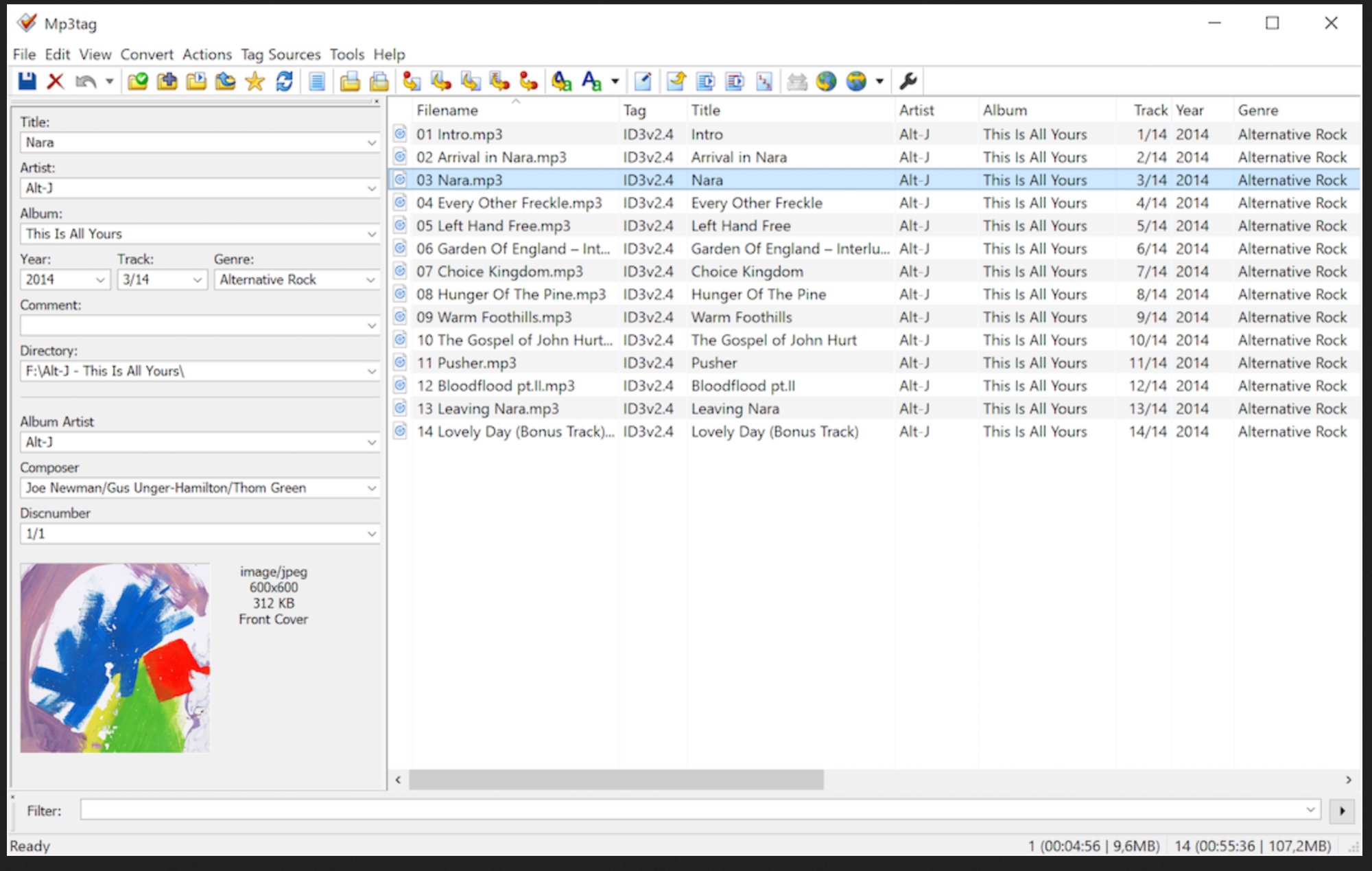
起動すると、Excelのような画面が表示されます。
- 左側(タグパネル): 選択したファイルの情報を入力する場所。
- 右側(ファイルリスト): 読み込んだ音楽ファイルが一覧表示される場所。
初期状態では表示項目が少ない場合があるので、リストの見出し部分を右クリックして「Customize columns(列のカスタマイズ)」を選び、「BPM」や「Cover(ジャケット画像)」などを表示させておくと便利です。
基本操作:手動でタグを編集してみよう
ファイルを読み込む方法
編集したい音楽ファイルが入っているフォルダを、Mp3tagのウィンドウにドラッグ&ドロップするだけです。サブフォルダに入っている曲もすべて読み込まれます。
1曲ずつ編集する / 複数曲をまとめて編集する
リストから曲をクリックし、左側のパネルに情報を入力して、ツールバーの「保存(フロッピーディスクのアイコン)」を押せば完了です。
【時短テクニック】 同じアルバムの曲を一括で編集する場合、リストで全曲を選択(Ctrl+Aなど)します。その状態で左側のパネルの「Artist」や「Album」欄に入力して保存すれば、選択したすべての曲に同じ情報が一瞬で書き込まれます。 これで表記揺れ(「Queen」と「QUEEN」など)を防ぐことができます。
アルバムアート(ジャケット画像)の登録
左下の正方形のエリアがカバーアート枠です。 ここにAmazonなどの商品画像をドラッグ&ドロップし、保存ボタンを押すだけで、音楽ファイル自体に画像データが埋め込まれます。これでスマホ再生時にもジャケットが表示されるようになります。
脱・手作業!「Webソース」で情報を自動取得する
手入力が面倒なときは、ネット上のデータベースから情報を引っ張ってきましょう。
Discogs / MusicBrainz との連携
- ファイルリストでアルバム全曲を選択します。
- メニューの「Tag Sources(タグの取得)」から「Discogs」や「MusicBrainz」を選びます。
- アルバム名で検索し、候補から正しいものを選びます。
- 曲順が合っているか確認して「OK」を押すと、曲名、アーティスト、年、ジャンル、ジャケット画像が一括で反映されます。
Amazon.co.jp から情報を取得する方法
標準機能ではありませんが、有志が作成した「Amazon.co.jp用スクリプト」を導入することで、日本のAmazonからデータを取得できるようになります。 「Mp3tag Amazon co jp」などで検索すると配布サイトが見つかります。ダウンロードした.srcファイルを、Mp3tagのデータフォルダ(%APPDATA%\Mp3tag\data\sources)に入れるだけで使えるようになります。日本のCD情報を整理するなら必須のテクニックです。
【超便利】ファイル名とタグの相互変換(Convert機能)
Mp3tagの真骨頂は、この「変換(Convert)」機能にあります。これを覚えると作業効率が10倍になります。
「タグ – ファイル名」変換
「タグ情報は完璧だけど、ファイル名が適当」な場合に使います。 メニューの「Convert」>「Tag – Filename」を選びます。
- 入力例:
%track% - %title% - 結果: ファイル名が「01 – Lemon.mp3」のように、タグ情報を元に自動リネームされます。
「ファイル名 – タグ」変換
「ファイル名は完璧だけど、タグ情報が空っぽ」な場合に使います。 メニューの「Convert」>「Filename – Tag」を選びます。
- 元のファイル名:
Queen - Bohemian Rhapsody.mp3 - 入力パターン:
%artist% - %title% - 結果: タグのアーティスト欄に「Queen」、タイトル欄に「Bohemian Rhapsody」が自動入力されます。
上級者向け:アクション機能で編集を自動化
「毎回同じ修正をするのが面倒」という場合は、「アクション(Actions)」機能を使いましょう。これはExcelのマクロのようなものです。
おすすめのアクション設定例
メニューの「Actions」>「Actions」から新規作成できます。
- 全角英数を半角に統一: 「Convert codepage」などを組み合わせる必要はなく、「Case conversion」や「Replace」を使って
AをAに置換するルールを作れます。 - 連番の自動振り直し: 「Auto-numbering wizard」を使えば、選択した順にトラックナンバー(01, 02…)を振り直せます。曲順がバラバラなフォルダを整理する時に重宝します。
トラブルシューティングと注意点
文字化けしてしまう時の対処法
古いカーステレオなどで日本語が文字化けする場合、タグの書き込み形式が合っていない可能性があります。 「Tools」>「Options」>「Tags」>「Mpeg」で設定を確認してください。 通常は ID3v2.3 (UTF-16) に設定するのが最も互換性が高くトラブルが少ないです。
保存したのにiTunes/スマホに反映されない場合
iTunesなどのライブラリ管理ソフトは、ファイルを読み込んだ時点の情報をデータベースに記憶しています。 Mp3tagで編集した後は、iTunes側で一度曲を削除し(ファイル自体は消さない)、再度読み込ませることで最新のタグ情報が反映されます。
まとめ:Mp3tagで美しい音楽ライブラリを作ろう
音楽ファイルが整理されていると、単に見栄えが良いだけでなく、「聴きたい曲にすぐ辿り着ける」という実用的なメリットがあります。
- 散らかった「Unknown Artist」を一掃する。
- すべての曲にジャケット画像を表示させる。
- ファイル名のルールを統一する。
これらをMp3tagで実現すれば、あなたの音楽ライフはもっと快適で楽しいものになるはずです。まずは「お気に入りのアルバム1枚」から整理を始めてみませんか?

コメント