動画編集ソフトといえば、Adobe Premiere ProやDaVinci Resolveのような高機能なものが主流ですが、「ちょっとCMをカットしたいだけ」「スマホで撮った動画の形式を変えたいだけ」という時に、重たいソフトを立ち上げるのは億劫ではありませんか?
そんな時に最強の武器となるのが、今回紹介するフリーソフト「Avidemux(エィブイアイデマックス)」です。
一見すると古風なインターフェースですが、その実力は本物。「無劣化カット」や「高速エンコード」においては、有料ソフトをも凌ぐ手軽さとスピードを誇ります。
Avidemuxとは?概要と特徴
Avidemuxは、Windows、Mac、Linuxのすべてに対応するオープンソースの無料動画編集ソフトです。長年にわたり開発が続けられており、世界中の動画マニアに愛用されています。
最大の特徴は、「シンプルかつ軽量」であること。余計な装飾機能を削ぎ落とし、動画データの「切り貼り」と「変換」に特化しています。
Avidemuxで「できること」と「できないこと」
道具には適材適所があります。Avidemuxが得意なことと苦手なことを整理しましょう。
- 得意なこと(◎)
- 無劣化カット編集: 画質・音質を全く劣化させずに、不要なシーンを切り捨てる(CMカットなどに最適)。
- フォーマット変換: MKVをMP4に変換するなど、コンテナやコーデックの変更。
- 音ズレ補正: 映像と音声のタイミングがずれている動画の修正。
- フィルタ処理: リサイズ、クロップ、ロゴ消し、色調補正など。
- 苦手なこと(✕)
- 派手な演出: キラキラしたエフェクトやトランジション(場面転換効果)はほとんどありません。
- マルチトラック編集: 複数の動画を同時に並べて合成するような(YouTuber的な)編集はできません。基本的に「1本の動画」を加工するソフトです。
- 凝ったテロップ: 字幕を入れる機能はありますが、装飾性は低いです。
なぜ今、Avidemuxが選ばれるのか?
高機能な編集ソフトがある現代でもAvidemuxが重宝される最大の理由は、「再エンコードなし(Copyモード)」の爆速処理にあります。
一般的な編集ソフトでは、わずかなカット編集でも書き出し時に全編の再計算(エンコード)が必要で、数十分待たされることがあります。しかし、Avidemuxなら数時間の映画のカット編集でも、数秒〜数分で保存が完了します。この「時短力」こそが最大の魅力です。
Avidemuxのインストールと初期設定
公式サイトからのダウンロード方法
人気のフリーソフトには、マルウェアを含んだ偽サイトが存在することがあります。必ず公式サイト、または信頼できるリポジトリからダウンロードしましょう。
- 公式サイト: http://avidemux.sourceforge.net/
- 左メニューの「Downloads」から、自分のOS(Windowsなら “win64 installer”)を選んでダウンロードします。
インストール手順
インストーラー(.exeや.dmg)を起動し、指示に従って進めるだけです。特別なアドウェアなどがバンドルされることは稀ですが、インストール画面は「Standard(標準)」を選べば問題ありません。
※日本語化について 現在のAvidemuxは、公式には完全な日本語対応が含まれていない場合がありますが、有志による日本語化パッチが配布されていることが多いです。「Avidemux 日本語化」で検索すると最新の手順が見つかりますが、メニューなどの英語は非常にシンプル(Open, Save, Cutなど)なので、英語のままでも十分に操作可能です。本記事では標準の英語メニューをベースに解説します。
最初にやっておくべき基本設定
編集作業をスムーズにするために、一つだけ設定を確認しておきましょう。
- メニューの Edit > Preferences を開く。
- Display タブを選択。
- Video display の項目で、「OpenGL」などが選択されているか確認。
- これにより、GPU(グラフィックボード)を使った描画支援が有効になり、プレビュー画面がカクつきにくくなります。
基本操作:まずはここからマスターしよう
画面の見方と基本ツールの解説
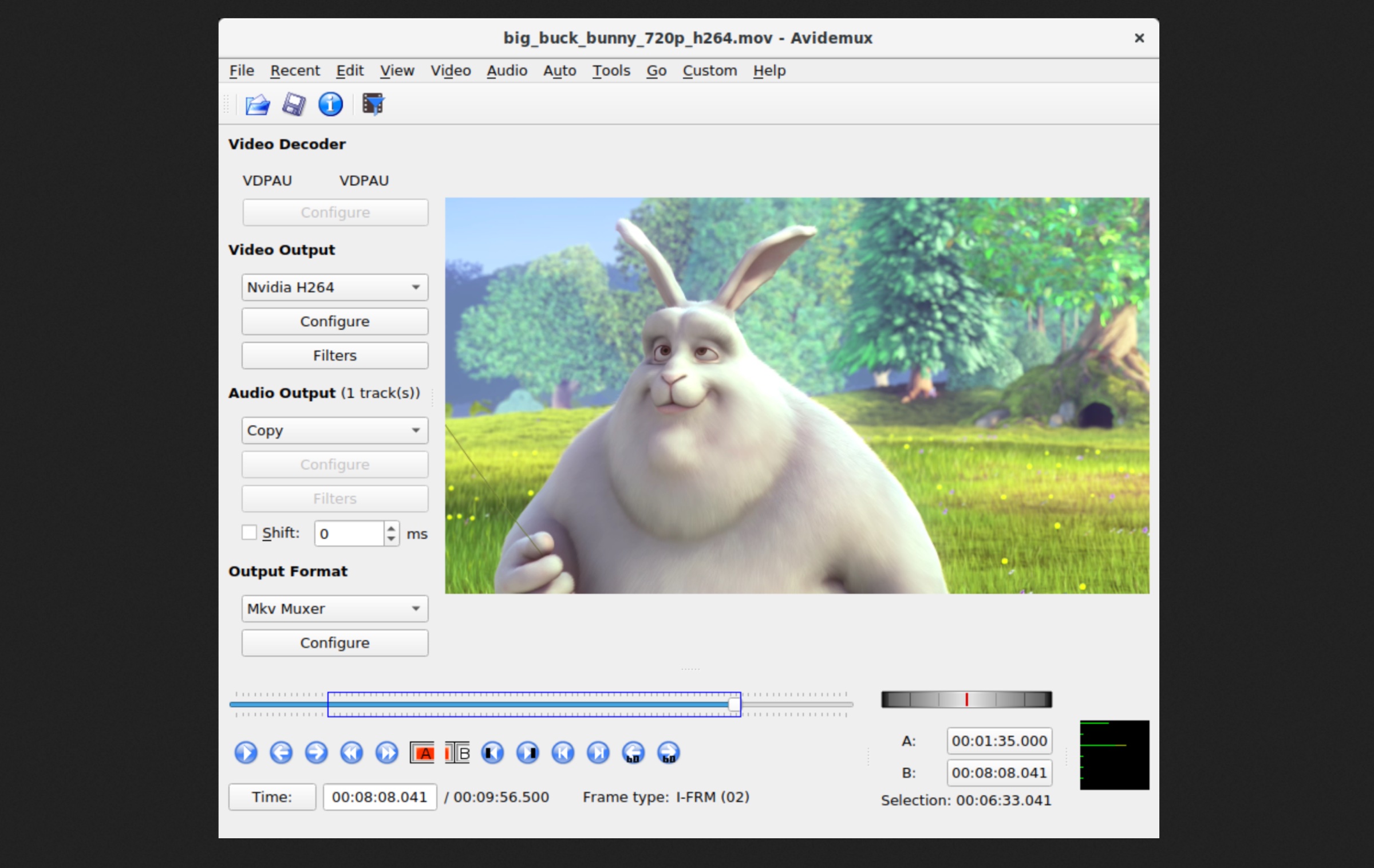
画面は非常にシンプルです。
- 左側サイドバー: 映像・音声の出力形式(コーデック)を選ぶ場所。
- 中央: プレビュー画面。
- 下部: タイムライン(シークバー)と操作ボタン。
【最重要】無劣化カット編集のやり方
Avidemuxの真骨頂、「無劣化カット」の手順です。
- 動画を読み込む:
- File > Open またはファイルをウィンドウにドラッグ&ドロップします。
- 出力設定を確認:
- 左側の Video Output と Audio Output が両方とも 「Copy」 になっていることを確認してください。これが「無劣化(再エンコードしない)」の設定です。
- カット範囲の指定:
- シークバーを動かし、切り取りたい「開始地点」で画面下部の [A]ボタン を押します。
- 次に「終了地点」で [B]ボタン を押します。
- 青枠で囲まれた範囲が選択されます。
- 削除と保存:
- キーボードの Delete キーを押すと、選択範囲が消えます。
- 編集が終わったら、File > Save で保存します。一瞬で終わるはずです。
※プロのTips:キーフレーム(I-Frame)を理解する
無劣化カット(Copyモード)をする際、カットの開始地点は必ず「キーフレーム(I-Frame)」である必要があります。 キーフレームとは、映像の完全な情報を持ったコマのことです。
- シークバーの下にある << >> ボタンではなく、Up / Down キー(または二重矢印ボタン)を使うと、キーフレーム単位で移動できます。
- カットする際は、このキーフレーム移動を使って位置を決めると、エラーやノイズのない綺麗なファイルが出来上がります。
応用テクニック:さらに使いこなすために
動画の結合(連結)方法
分割されたファイルを1本にまとめることも可能です。
- 1つ目の動画を開く。
- File > Append(追加)を選び、2つ目の動画を選択。
- これを繰り返して結合し、保存します。
- 注意点: 結合する動画同士は、解像度やコーデックが完全に一致している必要があります。
ファイル形式の変換(エンコード)
スマホで再生できない動画をMP4に変換する際などに使います。
- Video Output: Mpeg4 AVC (x264) または HEVC (x265) を選択。
- x264は互換性が高く、x265は圧縮率が高い(ファイルサイズが小さくなる)のが特徴です。
- Audio Output: AAC (FDK) などを選択。
- Output Format: 一番下の項目でコンテナを選びます。基本は MP4 Muxer でOKです。
- 保存すると、再エンコード(変換処理)が行われます。これにはPCのスペックに応じて時間がかかります。
動画から音声だけを抽出する方法
ライブ動画から音楽だけを取り出したい時に便利です。
- メニューの Audio > Save Audio を選択。
- これだけで、動画内の音声データがそのまま(例えばMP3やAACとして)保存されます。
フィルタ機能を活用した映像補正
Avidemuxはカットだけでなく、映像の補正も優秀です。ただし、フィルタを使う場合はVideo Outputを「Copy」ではなく、必ず再エンコード(x264など)にする必要があります。
フィルタの追加方法
- Video Output でコーデックを選択した後、下の Filters ボタンをクリックします。
- 「Video Filter Manager」が開きます。ここで様々な効果を追加できます。
おすすめのフィルタ
- Resize(リサイズ): Transform タブ内にあります。4K動画をフルHDに縮小して軽くしたい時などに使います。
- Crop(クロップ): 画面の端にある黒帯や不要な部分を切り取ります。
- Logo Remover(ロゴ消し): Sharpness タブなどにあります。テレビ録画のチャンネルロゴなどを周囲の色でぼかして目立たなくします。
トラブルシューティング:困ったときは
「音ズレ」が発生した場合の対処法
動画再生中に口の動きと声が合っていない場合、以下の手順で直せます。
- 左側サイドバーの Audio Output の下にある Shift にチェックを入れます。
- 隣の入力ボックスに数値を入れます(単位はミリ秒)。
- 音が遅れている場合:マイナスの値(例:-200)
- 音が早い場合:プラスの値(例:200)
- プレビュー再生で確認しながら調整し、保存します(CopyモードでOK)。
出力時にエラーが出る場合
- 「The video is in copy mode but the cut point is not on a keyframe」 という警告が出た場合:
- カット編集の開始位置がキーフレーム上にありません。前述の Up/Down キーを使って位置を微調整してください。それでも解決しない場合は、Video Outputを再エンコード設定にする必要があります。
Avidemuxはこんな人におすすめ
Avidemuxは、派手なYouTuberのような動画を作るためのソフトではありません。しかし、「動画データそのものを管理・整理するツール」としては右に出るものがいないほど優秀です。
- テレビ録画派の人: CMカット編集がサクサク進みます。
- 動画コレクター: 古い形式の動画を最新のMP4/MKVに変換して整理できます。
- PCスペックに自信がない人: 重たい編集ソフトが動かないPCでも、Avidemuxなら軽快に動作します。
Premiere ProやDaVinci Resolveといった「本気」のソフトを使う前の「下準備ツール」としてAvidemuxを持っておくと、動画編集の効率が劇的に上がります。ぜひ一度インストールして、その爆速処理を体験してみてください。
コメント